
Wi-Fi MacBook Tidak Terdeteksi? Begini Cara Mengatasinya
Wi-Fi MacBook Tidak Terdeteksi? Begini Cara Mengatasinya. iJOE Apple Service Surabaya adalah pusat service Apple di Surabaya yang khusus melayani perbaikan semua produk Apple seperti iPhone, iPad, MacBook, iMac
SNK17
11/26/20255 min read
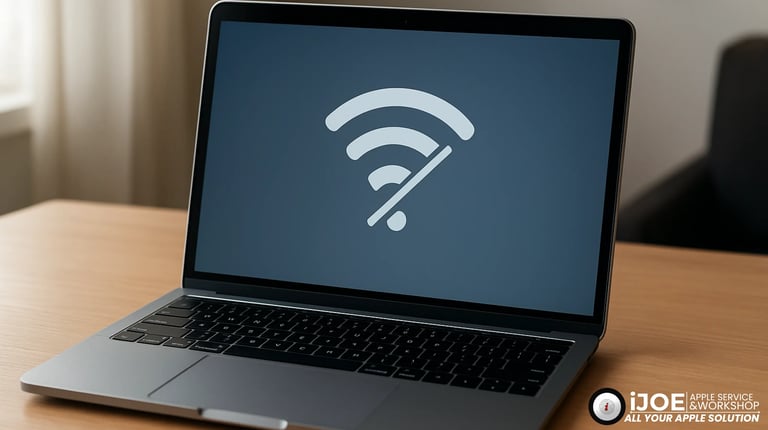
Pagi itu, suasana di ruang tunggu iJOE Apple Service Surabaya masih tenang. Seorang pria muda datang sambil membawa MacBook Air-nya, wajahnya sedikit panik tapi tetap berusaha tenang. Begitu masuk, dia langsung disambut oleh salah satu tim teknisi kami.
“Mas, MacBook saya gak bisa connect Wi-Fi. Bahkan jaringan Wi-Fi-nya gak muncul sama sekali. Padahal di HP normal semua,” katanya sambil menatap layar laptop yang cuma menampilkan tanda “No Wi-Fi Hardware Installed”.
Bagi pengguna MacBook, masalah seperti ini bisa bikin kepala cenat-cenut. Apalagi kalau pekerjaan bergantung pada koneksi internet mau upload file, Zoom meeting, atau sekadar browsing pun jadi gak bisa. Nah, dari kasus inilah kita bahas tuntas gimana cara mengatasi Wi-Fi MacBook yang tidak terdeteksi, dari penyebab teknis hingga solusi yang benar-benar efektif.
1. Kenapa Wi-Fi di MacBook Bisa Tiba-Tiba Hilang?
Sebelum lompat ke solusi, penting untuk tahu dulu apa yang bisa menyebabkan Wi-Fi di MacBook tidak terdeteksi. Tim teknisi iJOE menjelaskan ke pelanggan itu dengan gaya santai tapi detail.
Ada beberapa penyebab umum:
Driver atau firmware Wi-Fi corrupt
Setelah update macOS atau install aplikasi tertentu, ada kalanya sistem Wi-Fi-nya rusak atau file pendukungnya tidak sinkron.Hardware Wi-Fi bermasalah
Chip Wi-Fi (AirPort card) di MacBook bisa rusak akibat panas berlebih, usia pakai, atau benturan fisik.Kesalahan konfigurasi jaringan (Network Configuration Error)
Kadang, pengaturan jaringan yang bentrok bisa bikin Wi-Fi seolah “menghilang”.Masalah sistem operasi
macOS yang crash, update gagal, atau corrupt file system juga bisa jadi penyebab Wi-Fi tidak muncul.Faktor eksternal
Misalnya router bermasalah, interferensi sinyal, atau perangkat lain yang mengganggu konektivitas.
“Masalah kayak gini sering banget terjadi, apalagi di MacBook yang udah agak lama atau baru di-update OS-nya,” jelas salah satu teknisi iJOE sambil membuka panel informasi sistem di MacBook milik pelanggan tadi.
2. Cek Langkah Dasar Sebelum Panik
Sebelum berpikir hardware rusak, selalu mulai dari hal paling sederhana. Banyak pengguna yang langsung panik, padahal penyebabnya sepele.
Berikut langkah-langkah awal yang biasa tim iJOE sarankan ke pelanggan:
Restart MacBook
Kedengarannya sepele, tapi ini sering berhasil. Restart bisa memulihkan modul Wi-Fi yang stuck di background system.Pastikan Wi-Fi diaktifkan
Klik ikon Wi-Fi di menu bar → pastikan statusnya “On”. Kadang pengguna lupa, atau sistem otomatis menonaktifkannya setelah sleep.Lupakan jaringan lama, sambungkan ulang
Buka System Settings → Network → Wi-Fi → Known Networks, lalu hapus jaringan yang bermasalah dan sambungkan kembali.Coba koneksi dari jaringan lain
Untuk memastikan router bukan penyebabnya, coba hubungkan ke hotspot HP.
Kalau semua langkah itu gagal, barulah lanjut ke tahap lebih dalam.
3. Reset Network Configuration di MacBook
Langkah ini sering jadi penyelamat utama. Di iJOE, tim teknisi punya cara aman untuk mereset konfigurasi jaringan tanpa mengganggu data pengguna.
Caranya:
Buka Finder → Go → Go to Folder
Ketik:
/Library/Preferences/SystemConfiguration/
Hapus file berikut:
com.apple.airport.preferences.plist
com.apple.network.identification.plist
NetworkInterfaces.plist
preferences.plist
Setelah dihapus, restart MacBook.
File tersebut akan otomatis dibuat ulang oleh sistem dengan konfigurasi baru. Biasanya setelah restart, ikon Wi-Fi kembali muncul dan bisa digunakan normal lagi.
Kunjungi Outlet Spare Part dan Service produk Apple kami di Jl. Raya Menur No.2 C, Airlangga, Kec. Gubeng, Kota SBY, Jawa Timur 60286, Indonesia.
Ingin berkonsultasi masalah produk apple anda? Silahkan hubungi kami di kontak berikut:
Whatsapp:0811-3308-355
Google Bisnis : iJOE Service Apple Surabaya
Instagram : @ijoe.surabaya
TikTok :@ijoe.surabaya
HomePage : iJOE Apple Service
4. Reset NVRAM dan SMC
Nah, kalau Wi-Fi masih belum muncul, bisa jadi masalahnya ada di pengaturan sistem yang tersimpan di chip kecil dalam MacBook yaitu NVRAM dan SMC.
Reset NVRAM (Non-Volatile Random Access Memory)
Matikan MacBook.
Nyalakan sambil tekan dan tahan:
Option + Command + P + RTahan sekitar 20 detik, lalu lepaskan.
Reset SMC (System Management Controller)
Untuk MacBook dengan chip Intel:
Matikan MacBook.
Tekan Shift + Control + Option + Power selama 10 detik.
Lepaskan semua tombol dan nyalakan kembali.
Langkah ini sering memulihkan masalah Wi-Fi yang tidak terdeteksi, terutama di MacBook yang mengalami glitch sistem manajemen daya.
5. Update atau Downgrade macOS
Kadang, bug dari sistem operasi juga bisa membuat Wi-Fi bermasalah. Misalnya, setelah update ke versi macOS tertentu, modul Wi-Fi tidak kompatibel.
Solusinya:
Coba update ke versi terbaru. Apple sering merilis perbaikan bug jaringan di patch berikutnya.
Jika justru muncul setelah update, bisa juga dilakukan downgrade macOS ke versi sebelumnya.
“Di iJOE, kita bantu downgrade atau reinstall macOS tanpa menghapus data pelanggan, jadi gak perlu takut kehilangan file penting,” ujar salah satu teknisi sambil menyiapkan flash installer resmi Apple.
6. Diagnosa Hardware – Saatnya Bongkar MacBook
Jika semua langkah software sudah dilakukan tapi Wi-Fi tetap tidak muncul, maka kemungkinannya besar ada kerusakan di hardware Wi-Fi itu sendiri.
Tim teknisi iJOE biasanya memeriksa:
Wi-Fi Module / AirPort Card
Di beberapa model MacBook (seperti MacBook Pro 2015 ke bawah), modul ini masih bisa diganti.
Untuk model yang lebih baru (dengan chip M1/M2), modul Wi-Fi sudah menyatu di logic board.
Socket atau jalur koneksi rusak
Bisa karena korosi, lembab, atau bekas jatuh.
Kerusakan logic board
Biasanya ditandai dengan tanda “No Wi-Fi Hardware Installed” yang tidak hilang walaupun sistem sudah direset.
Nah, di sinilah pentingnya membawa ke service center Apple Specialist seperti iJOE. Karena kalau sampai salah bongkar atau pakai sparepart abal-abal, MacBook bisa rusak total.
7. Kasus Nyata: MacBook Air Tidak Deteksi Wi-Fi, Sembuh Setelah Ganti Modul
Masih di kasus pelanggan tadi. Setelah pengecekan hardware, tim iJOE menemukan bahwa modul Wi-Fi-nya rusak karena korosi ringan di board bagian kanan. Setelah modul diganti dan koneksi dibersihkan, MacBook langsung bisa mendeteksi jaringan Wi-Fi dengan normal.
“Wah akhirnya bisa lagi, Mas. Padahal saya kira logic board-nya rusak total,” ujar pelanggan itu dengan lega.
Tim iJOE juga memberikan tips agar hal seperti ini tidak terulang.
8. Tips Mencegah Masalah Wi-Fi di MacBook
Jangan gunakan MacBook di tempat lembab atau dekat sumber panas.
Kelembapan bisa menyebabkan oksidasi pada komponen Wi-Fi.Selalu update macOS dari sumber resmi.
Hindari update dari file tidak resmi atau patch yang tidak terpercaya.Gunakan router yang stabil.
Router murahan kadang mengirim sinyal tidak stabil dan bisa memicu error jaringan.Gunakan casing pelindung tapi jangan sampai menutup area ventilasi.
Lakukan maintenance rutin di iJOE Apple Service.
Tim kami bisa bantu bersihkan dan cek sistem pendingin agar semua komponen tetap prima.
9. Kenapa Harus ke iJOE Apple Service?
Banyak tempat servis yang bisa bongkar MacBook, tapi gak semua ngerti karakteristik produk Apple yang super presisi. Di iJOE Apple Service Surabaya, kami bukan cuma memperbaiki tapi juga memastikan perangkatmu tetap seperti standar Apple.
Berikut alasan kenapa banyak pengguna MacBook dan iPhone di Surabaya mempercayakan servisnya ke iJOE:
🔧 Teknisi Spesialis Apple Berpengalaman
Setiap teknisi iJOE sudah terbiasa menangani berbagai seri MacBook dari lawas sampai model terbaru dengan chip Apple Silicon.🧰 Peralatan Profesional & Sparepart Berkualitas
Semua pengerjaan menggunakan alat presisi dan suku cadang dengan kualitas terbaik.💻 Diagnosa Akurat, Transparan, dan Cepat
Sebelum dikerjakan, pelanggan akan diberi laporan hasil pengecekan dan estimasi waktu pengerjaan.☕ Tempat Nyaman & Ramah Konsumen
Kamu bisa menunggu sambil ngopi, konsultasi, atau sekadar ngobrol santai dengan tim iJOE.
“Yang penting di sini gak cuma servis, tapi juga edukatif. Kita jelasin ke pelanggan kenapa rusak dan gimana mencegahnya,” ujar salah satu staf senior di iJOE.
10. Kesimpulan
Masalah Wi-Fi MacBook tidak terdeteksi memang bisa bikin stres, tapi kabar baiknya: sebagian besar kasus bisa diatasi tanpa harus ganti logic board.
Mulailah dari langkah ringan seperti restart, reset network, hingga update macOS. Kalau tetap tidak berhasil, segera bawa ke iJOE Apple Service biar dicek secara profesional. Kadang masalah sepele bisa jadi parah kalau ditunda-tunda.
© 2020. iJOE All rights reserved.