
Touch Bar MacBook Tidak Responsif? Inilah Penyebab dan Cara Mengatasinya
Touch Bar MacBook Tidak Responsif? Inilah Penyebab dan Cara Mengatasinya. iJOE Apple Service Surabaya adalah pusat service Apple di Surabaya yang khusus melayani perbaikan semua produk Apple seperti iPhone, iPad, MacBook, iMac
SNK17
11/6/20255 min read
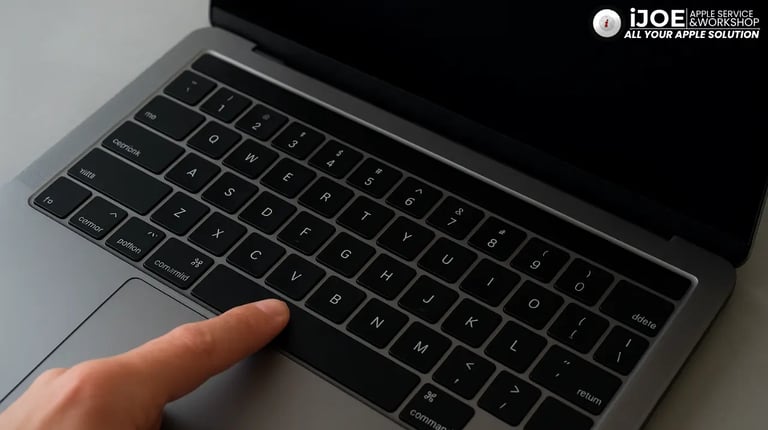
Touch Bar, fitur ikonik dari beberapa seri MacBook Pro keluaran Apple pertama kali dikenalkan pada tahun 2016, dengan tujuan memberikan pengalaman interaktif yang lebih cepat dan intuitif. Garis panel OLED tipis di atas keyboard ini menyesuaikan tampilan sesuai aplikasi yang sedang digunakan: mulai dari shortcut musik, editing video, hingga kontrol sistem.
Namun, di balik canggihnya teknologi ini, banyak pengguna MacBook yang menghadapi satu masalah cukup menjengkelkan: Touch Bar tiba-tiba tidak responsif. Entah itu tidak menyala, tidak bereaksi terhadap sentuhan, atau hanya menampilkan tampilan statis tanpa fungsi.
Kalau kamu salah satu yang sedang menghadapi masalah itu, tenang dulu, Bro. Artikel ini akan menjelaskan penyebab utama Touch Bar tidak responsif, cara mengatasinya, serta kenapa iJOE Apple Service Surabaya jadi tempat paling tepat buat menangani perbaikan seperti ini.
🔍 Apa Itu Touch Bar dan Kenapa Penting?
Sebelum masuk ke masalahnya, kita bahas sedikit tentang apa itu Touch Bar.
Touch Bar adalah panel sentuh beresolusi tinggi yang menggantikan deretan tombol function (F1–F12) di MacBook Pro model tertentu, seperti A1706, A1707, A1989, A2159, hingga A2251.
Fungsi Touch Bar tergantung konteks:
Saat kamu buka Safari, muncul shortcut tab, refresh, dan pencarian.
Saat buka Final Cut Pro atau Photoshop, muncul slider dan tool editing.
Saat dengarkan musik, kamu bisa atur volume dan playback langsung.
Satu fitur kecil, tapi kalau macet bikin workflow berantakan.
⚠️ Gejala Touch Bar Tidak Responsif
Sebelum menyimpulkan, kenali dulu gejala-gejala yang sering muncul ketika Touch Bar mulai bermasalah:
Touch Bar tidak menyala sama sekali.
Seolah-olah mati, tidak menunjukkan tampilan apapun meskipun MacBook hidup.Touch Bar menyala tapi tidak merespons sentuhan.
Tampilan muncul, tapi kamu tekan apapun tetap tidak bereaksi.Touch Bar hanya sebagian berfungsi.
Contohnya sisi kanan berfungsi (volume/brightness), tapi sisi kiri (aplikasi) macet.Touch Bar stuck di tampilan lama.
Misal, kamu sudah ganti aplikasi tapi tampilannya tetap sama, tidak berubah sesuai konteks.Touch Bar sering restart sendiri.
Kadang mati-hidup mendadak, menandakan ada error di sistem controller-nya.
Kalau gejala di atas kamu alami, berarti waktunya cek lebih dalam penyebabnya.
🧠 Penyebab Touch Bar MacBook Tidak Responsif
Touch Bar bekerja dengan sistem terpisah dari layar utama MacBook, yaitu Touch Bar Controller (T1/T2 Chip). Nah, di sinilah kadang masalah muncul. Berikut penyebab paling umum:
1. Crash di System Management Controller (SMC)
SMC mengatur fungsi hardware-level, termasuk Touch Bar, keyboard, dan sensor daya. Kalau SMC crash, Touch Bar bisa ikut “ngambek”.
2. Masalah pada Touch Bar Process (Control Strip)
Touch Bar punya proses software tersendiri di macOS. Kalau proses ini hang, Touch Bar jadi frozen dan tidak merespons sentuhan.
3. Bug atau Error Setelah Update macOS
Kadang setelah update macOS, ada bug kompatibilitas antara sistem lama dan Touch Bar baru, bikin fungsinya error sementara.
4. Kerusakan Kabel Flex atau Konektor Touch Bar
Kabel fleksibel yang menghubungkan Touch Bar ke logic board bisa rusak karena panas, usia, atau tekanan berlebih (misal habis bongkar keyboard atau ganti casing).
5. Masalah di T2 Security Chip
Chip ini memproses banyak fungsi keamanan dan hardware. Kalau chip ini error, Touch Bar bisa ikut lumpuh.
6. Kerusakan Fisik pada Touch Bar Panel
Panel OLED-nya sendiri bisa rusak akibat cairan, benturan, atau overheat dari logic board.
7. Baterai Drop atau Tegangan Tidak Stabil
Tegangan tidak stabil bisa bikin Touch Bar tidak mendapatkan daya cukup, terutama saat baterai MacBook mulai melemah atau adaptor tidak orisinal.
Kunjungi Outlet Spare Part dan Service produk Apple kami di Jl. Raya Menur No.2 C, Airlangga, Kec. Gubeng, Kota SBY, Jawa Timur 60286, Indonesia.
Ingin berkonsultasi masalah produk apple anda? Silahkan hubungi kami di kontak berikut:
Whatsapp:0811-3308-355
Google Bisnis : iJOE Service Apple Surabaya
Instagram : @ijoe.surabaya
TikTok :@ijoe.surabaya
HomePage : iJOE Apple Service
🔧 Cara Mengatasi Touch Bar Tidak Responsif
Sekarang kita masuk ke bagian penting yaitu solusi. Beberapa langkah bisa kamu lakukan sendiri, sementara beberapa perlu teknisi profesional seperti tim di iJOE Apple Service Surabaya.
💡 1. Restart Touch Bar Secara Manual
Langkah paling aman dan sering berhasil.
Kamu bisa mematikan dan menyalakan ulang proses Touch Bar lewat Terminal:
Buka Terminal.
Ketik perintah berikut:
sudo pkill TouchBarServer
sudo pkill ControlStrip
Tekan Enter, lalu masukkan password Mac kamu.
Touch Bar biasanya akan mati sebentar, lalu hidup kembali dengan fungsi normal.
💡 2. Reset System Management Controller (SMC)
SMC bertanggung jawab untuk manajemen daya dan hardware-level.
Berikut caranya untuk MacBook dengan chip Intel:
Matikan MacBook.
Tekan dan tahan Shift + Control + Option (kiri) + Power selama 10 detik.
Lepas semua tombol, lalu nyalakan kembali MacBook.
Kalau Touch Bar error karena bug kecil di sistem daya, metode ini sering efektif.
💡 3. Reset NVRAM / PRAM
NVRAM menyimpan pengaturan kecil seperti volume, layar, dan startup. Kadang, reset ini bisa menyegarkan fungsi Touch Bar juga.
Langkahnya:
Matikan MacBook.
Tekan Command + Option + P + R secara bersamaan.
Tahan selama 20 detik sampai kamu dengar bunyi startup dua kali.
💡 4. Update macOS ke Versi Terbaru
Apple sering merilis patch yang memperbaiki bug hardware.
Masuk ke System Settings → General → Software Update, lalu lakukan pembaruan.
Kalau Touch Bar rusak akibat bug sistem, ini bisa jadi penyelamat.
💡 5. Cek Kondisi Daya dan Baterai
Kadang Touch Bar tidak menyala karena suplai daya tidak stabil.
Pastikan kamu pakai charger original Apple atau adaptor yang direkomendasikan.
Kalau baterai MacBook sudah mulai soak, sebaiknya segera diganti karena tegangan drop bisa mempengaruhi fungsi hardware termasuk Touch Bar.
💡 6. Servis Hardware: Ganti Flex atau Panel
Kalau semua cara software sudah dilakukan dan tetap tidak berfungsi, besar kemungkinan ada kerusakan fisik.
Kasus umum: kabel fleksibel Touch Bar putus atau socket di logic board kendor.
Untuk yang ini, jangan coba bongkar sendiri ya Bro.
Touch Bar terletak di area sensitif dekat logic board dan keyboard, perlu peralatan presisi dan pengalaman teknisi profesional.
🧰 Penanganan Profesional di iJOE Apple Service Surabaya
Di sinilah iJOE Apple Service Surabaya berperan penting.
Sebagai Apple device specialist terpercaya di Surabaya, iJOE menangani banyak kasus serupa: Touch Bar mati total, stuck, atau error setelah update macOS.
Keunggulan iJOE dibanding tempat lain:
Teknisi bersertifikasi dan berpengalaman menangani logic board dan modul Touch Bar.
Diagnosa menyeluruh bukan cuma ganti part, tapi analisa sistem SMC, flex cable, dan T2 chip.
Peralatan servis lengkap dan modern.
Data privasi pengguna tetap aman.
Konsultasi edukatif: kamu akan dijelaskan penyebab dan cara perawatan agar tidak terulang.
Contoh kasus yang sering datang ke iJOE:
“Touch Bar MacBook Pro A1989 tiba-tiba mati setelah update macOS Sonoma. Setelah dicek, ternyata konektor flex-nya kendor karena panas berlebih.”
Setelah diperbaiki oleh tim iJOE, Touch Bar kembali normal tanpa harus ganti logic board, hemat waktu dan perangkat tetap orisinal.
🧠 Tips Supaya Touch Bar Lebih Awet
Karena Touch Bar adalah komponen sensitif, ada beberapa hal yang bisa kamu lakukan agar lebih tahan lama:
Hindari Tekanan Berlebih – Jangan menekan Touch Bar terlalu keras atau menaruh benda berat di atas keyboard.
Jaga Suhu MacBook – Hindari overheat; pastikan ventilasi tidak tertutup.
Gunakan Charger Original – Tegangan yang tidak stabil bisa mempengaruhi komponen kecil seperti Touch Bar.
Rutin Update macOS – Setiap pembaruan membawa perbaikan bug dan stabilitas hardware.
Matikan MacBook Secara Benar – Jangan sering pakai “force shutdown” karena bisa merusak proses sistem yang sedang berjalan.
Bersihkan Permukaan Touch Bar – Gunakan kain microfiber lembut agar tidak meninggalkan goresan atau debu menempel di sensor.
Cek Kesehatan Baterai Secara Berkala – Tegangan yang drop bisa bikin Touch Bar tidak menyala.
📍 Kesimpulan
Touch Bar di MacBook memang jadi fitur keren yang mempercantik dan mempercepat workflow. Tapi seperti teknologi lainnya, dia bisa error baik karena software crash, update bug, atau kerusakan fisik.
Dengan langkah-langkah seperti restart proses Touch Bar, reset SMC/NVRAM, hingga update macOS, banyak masalah ringan bisa teratasi sendiri.
Namun, kalau sudah menyangkut kabel flex, konektor, atau modul panel OLED, penanganan profesional dari teknisi seperti iJOE Apple Service Surabaya adalah solusi paling aman.
💬 Penutup: Jangan Panik, Ada iJOE
Kalau Touch Bar MacBook kamu tiba-tiba “mogok kerja”, jangan buru-buru stres atau langsung mikir ganti logic board. Kadang masalahnya sederhana dan bisa diselesaikan cepat oleh tangan ahli.
Di iJOE Apple Service Surabaya, kamu bisa:
Konsultasi kondisi MacBook tanpa ribet,
Dapat analisa teknis yang jujur,
Dan hasil servis yang rapi, aman, dan profesional.
Jadi, saat Touch Bar kamu mulai diam membisu… tenang aja Bro, iJOE siap hidupin lagi interaksi digital kamu.
Karena di tangan teknisi spesialis, setiap sentuhan kembali responsif seperti baru lagi.
© 2020. iJOE All rights reserved.