
Tips Menggunakan Trackpad MacBook dengan Lebih Efisien
Tips Menggunakan Trackpad MacBook dengan Lebih Efisien. iJOE Apple Service Surabaya adalah pusat service Apple di Surabaya yang khusus melayani perbaikan semua produk Apple seperti iPhone, iPad, MacBook, iMac
SNK17
6/13/20262 min read
Halo Joe! 👋💻
Salah satu keunggulan MacBook yang sering mendapatkan pujian dari penggunanya adalah trackpad yang responsif, presisi, dan nyaman digunakan.
Bahkan banyak pengguna MacBook yang tetap produktif tanpa perlu menggunakan mouse tambahan 😄
Namun Joe, masih banyak fitur trackpad yang jarang dimanfaatkan, padahal bisa membantu pekerjaan menjadi lebih cepat dan efisien setiap hari.
Yuk simak beberapa tips berikut!
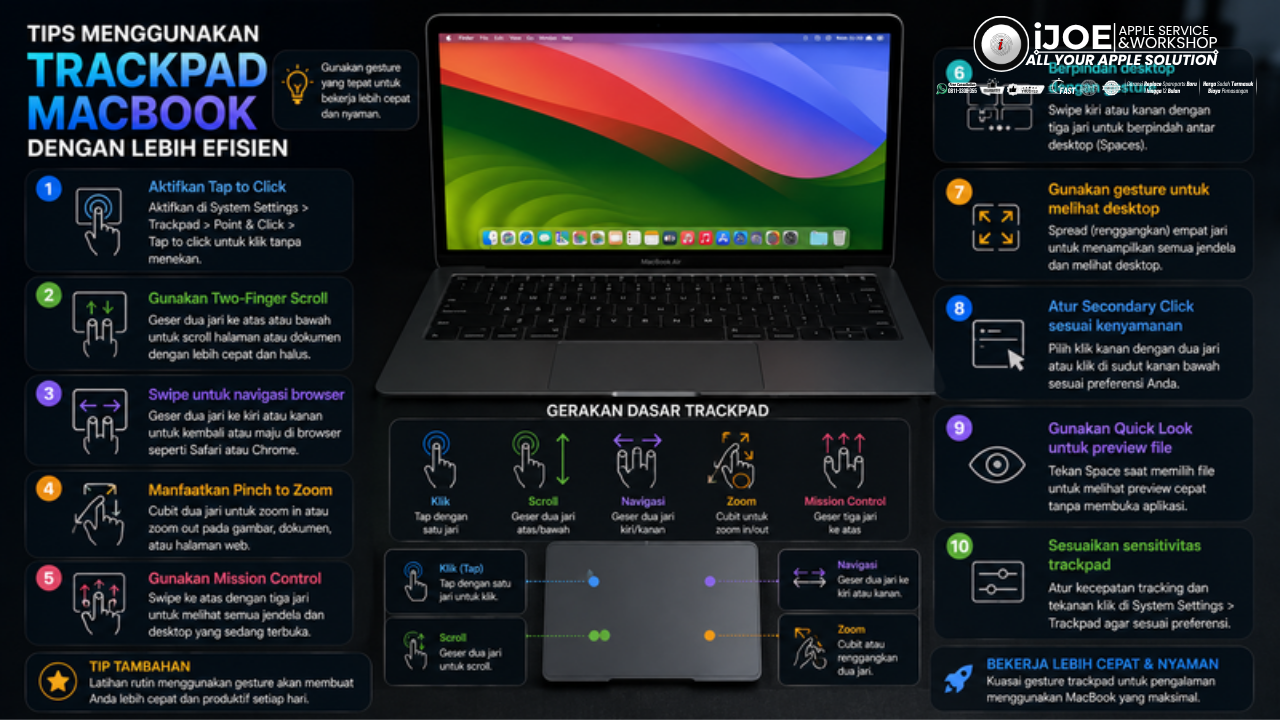
1. Manfaatkan Tap to Click
Secara bawaan, sebagian pengguna masih menekan trackpad untuk melakukan klik.
Padahal kamu bisa mengaktifkan fitur Tap to Click, sehingga cukup menyentuh trackpad tanpa menekannya.
Cara mengaktifkan:
System Settings → Trackpad → Tap to Click
Fitur ini membuat navigasi terasa lebih ringan dan cepat.
2. Gunakan Two-Finger Scroll
Untuk menggulir halaman atau dokumen, cukup gunakan dua jari pada trackpad.
Fitur ini sangat nyaman saat:
membaca artikel,
membuka dokumen panjang,
menjelajahi website,
atau melihat spreadsheet.
Gerakannya terasa natural dan responsif.
3. Swipe Antar Halaman dengan Dua Jari
Saat menggunakan browser, kamu bisa:
swipe dua jari ke kiri untuk kembali ke halaman sebelumnya,
swipe dua jari ke kanan untuk maju ke halaman berikutnya.
Shortcut gestur ini sering kali lebih cepat daripada mengklik tombol Back dan Forward.
4. Gunakan Pinch to Zoom
Sama seperti di iPhone dan iPad 😄
Gunakan dua jari untuk:
memperbesar gambar,
memperbesar halaman web,
atau melihat detail dokumen tertentu.
Fitur ini sangat praktis saat bekerja dengan konten visual.
5. Manfaatkan Mission Control
Joe, Mission Control adalah salah satu fitur multitasking terbaik di macOS.
Gunakan swipe tiga atau empat jari ke atas untuk melihat:
semua aplikasi yang sedang terbuka,
desktop virtual,
dan jendela aktif.
Berpindah aplikasi menjadi jauh lebih cepat.
Kunjungi Outlet Spare Part dan Service produk Apple kami di Jl. Raya Menur No.2 C, Airlangga, Kec. Gubeng, Kota SBY, Jawa Timur 60286, Indonesia.
Ingin berkonsultasi masalah produk apple anda? Silahkan hubungi kami di kontak berikut:
Whatsapp:0811-3308-355
Google Bisnis : iJOE Service Apple Surabaya
Instagram : @ijoe.surabaya
TikTok :@ijoe.surabaya
HomePage : iJOE Apple Service
6. Berpindah Antar Desktop dengan Swipe
Jika menggunakan beberapa desktop (Spaces), cukup swipe tiga atau empat jari ke kiri atau kanan.
Fitur ini sangat membantu untuk memisahkan:
pekerjaan,
komunikasi,
hiburan,
atau aktivitas lainnya.
7. Gunakan Gestur untuk Melihat Desktop
Ingin melihat desktop dengan cepat?
Rentangkan ibu jari dan tiga jari lainnya ke arah luar pada trackpad.
Semua jendela akan tersingkir sementara sehingga desktop langsung terlihat.
Cocok saat ingin mengakses file yang berada di desktop.
8. Aktifkan Secondary Click yang Nyaman
Klik kanan sangat penting untuk banyak aktivitas.
Pada MacBook, kamu bisa menggunakan:
klik dua jari,
atau klik di sudut tertentu trackpad.
Atur sesuai kebiasaan agar penggunaan terasa lebih nyaman.
9. Pelajari Gesture Preview dan Quick Look
Saat memilih file di Finder:
Tekan Space Bar
untuk melihat preview file tanpa membukanya.
Kombinasikan dengan navigasi trackpad untuk mempercepat pencarian dokumen, foto, maupun video.
10. Sesuaikan Sensitivitas Trackpad
Setiap pengguna memiliki preferensi yang berbeda.
Cobalah mengatur:
System Settings → Trackpad
untuk menyesuaikan:
kecepatan pointer,
sensitivitas klik,
dan pengaturan gestur.
Pengaturan yang tepat dapat membuat penggunaan terasa jauh lebih nyaman.
Kalau kita rangkum, agar penggunaan trackpad MacBook lebih efisien:
Aktifkan Tap to Click
Gunakan Two-Finger Scroll
Swipe untuk navigasi browser
Manfaatkan Pinch to Zoom
Gunakan Mission Control
Berpindah desktop dengan gesture
Gunakan gesture untuk melihat desktop
Atur Secondary Click sesuai kenyamanan
Gunakan Quick Look untuk preview file
Sesuaikan sensitivitas trackpad
Joe, trackpad MacBook bukan sekadar pengganti mouse 😄
Jika dimanfaatkan dengan baik, berbagai gesture dan fitur bawaan macOS dapat membuat pekerjaan terasa jauh lebih cepat dan nyaman.
Buat kalian para sobat iJOE, cobalah mempelajari satu atau dua gesture baru setiap minggu. Dalam waktu singkat, penggunaan MacBook akan terasa lebih natural dan produktif tanpa perlu banyak berpindah tangan ke mouse atau keyboard.
Karena pada akhirnya Joe, produktivitas sering kali datang dari kebiasaan kecil yang membuat pekerjaan sehari-hari menjadi lebih sederhana dan efisien 😄💻✨
© 2020. iJOE All rights reserved.