
Tips Mengatur Jendela Aplikasi di iMac Agar Kerja Lebih Efisien
Tips Mengatur Jendela Aplikasi di iMac Agar Kerja Lebih Efisien. iJOE Apple Service Surabaya adalah pusat service Apple di Surabaya yang khusus melayani perbaikan semua produk Apple seperti iPhone, iPad, MacBook, iMac
SNK17
6/11/20262 min read
Halo Joe! 👋🖥️
Layar iMac yang besar merupakan salah satu keunggulan yang sangat membantu untuk bekerja, belajar, desain, editing, maupun multitasking sehari-hari.
Namun Joe, tidak sedikit pengguna yang masih membuka banyak aplikasi secara acak hingga layar terasa penuh dan justru membuat pekerjaan kurang nyaman 😅
Padahal dengan pengaturan jendela aplikasi yang tepat, layar iMac bisa dimanfaatkan jauh lebih maksimal sehingga aktivitas menjadi lebih efisien dan terorganisir.
Yuk simak beberapa tips berikut!
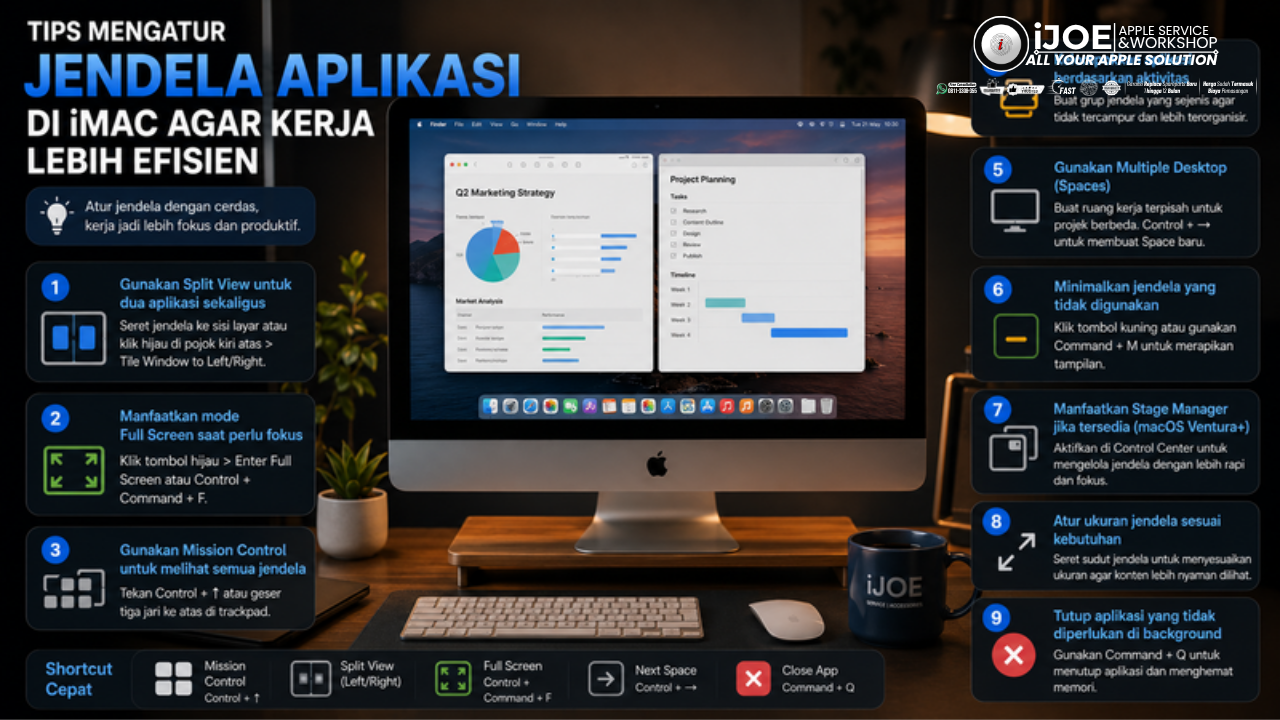
1. Gunakan Split View untuk Dua Aplikasi Sekaligus
Salah satu fitur bawaan macOS yang sangat berguna adalah Split View.
Fitur ini memungkinkan dua aplikasi tampil berdampingan dalam satu layar.
Contohnya:
Safari + Notes
Mail + Kalender
Word + Browser
Excel + PDF
Cara ini membantu mengurangi kebutuhan berpindah-pindah jendela secara terus-menerus.
2. Manfaatkan Full Screen untuk Fokus
Saat mengerjakan pekerjaan yang membutuhkan konsentrasi tinggi, mode Full Screen bisa menjadi pilihan yang nyaman.
Dengan layar penuh:
distraksi berkurang,
area kerja lebih luas,
dan fokus terhadap aplikasi utama menjadi lebih baik.
Cukup klik tombol hijau di pojok kiri atas jendela aplikasi untuk masuk ke mode layar penuh.
3. Gunakan Mission Control
Joe, Mission Control adalah salah satu fitur macOS yang sering terlupakan 😄
Fitur ini membantu melihat semua aplikasi dan jendela yang sedang terbuka dalam satu tampilan.
Shortcut yang bisa digunakan:
Control + Panah Atas (↑)
Atau swipe ke atas menggunakan beberapa jari pada trackpad.
Dengan Mission Control, berpindah antar aplikasi menjadi jauh lebih cepat.
4. Kelompokkan Aplikasi Berdasarkan Aktivitas
Cobalah mengatur aplikasi sesuai jenis pekerjaan.
Misalnya:
Untuk administrasi:
Mail
Kalender
Notes
Untuk desain:
Photoshop
Finder
Referensi Browser
Untuk trading:
TradingView
Browser berita
Catatan analisa
Pendekatan ini membantu menjaga fokus pada aktivitas yang sedang dikerjakan.
5. Gunakan Multiple Desktop (Spaces)
macOS memungkinkan pengguna membuat beberapa desktop virtual atau Spaces.
Contohnya:
Desktop 1:
Pekerjaan utama
Desktop 2:
Komunikasi dan email
Desktop 3:
Hiburan atau musik
Dengan pemisahan seperti ini, workspace terasa jauh lebih rapi.
Kunjungi Outlet Spare Part dan Service produk Apple kami di Jl. Raya Menur No.2 C, Airlangga, Kec. Gubeng, Kota SBY, Jawa Timur 60286, Indonesia.
Ingin berkonsultasi masalah produk apple anda? Silahkan hubungi kami di kontak berikut:
Whatsapp:0811-3308-355
Google Bisnis : iJOE Service Apple Surabaya
Instagram : @ijoe.surabaya
TikTok :@ijoe.surabaya
HomePage : iJOE Apple Service
6. Minimalkan Jendela yang Tidak Digunakan
Joe, banyak pengguna membiarkan terlalu banyak jendela terbuka sekaligus 😅
Jika suatu aplikasi sedang tidak digunakan, minimalkan atau pindahkan ke desktop lain.
Layar yang lebih bersih biasanya membantu meningkatkan fokus kerja.
7. Gunakan Stage Manager Jika Tersedia
Pada versi macOS yang mendukung, Stage Manager dapat membantu mengelola banyak aplikasi secara lebih teratur.
Fitur ini akan:
mengelompokkan aplikasi aktif,
mempermudah perpindahan antar tugas,
dan menjaga area kerja tetap rapi.
Sangat berguna untuk pengguna yang sering multitasking.
8. Sesuaikan Ukuran Jendela dengan Kebutuhan
Tidak semua aplikasi membutuhkan ruang layar yang sama.
Misalnya:
Browser utama bisa menggunakan area lebih besar.
Notes cukup menggunakan sebagian kecil layar.
Aplikasi chat bisa ditempatkan di sisi tertentu.
Pengaturan seperti ini membantu memaksimalkan ruang kerja yang tersedia.
9. Rapikan Aplikasi yang Berjalan di Background
Selain jendela yang terlihat, terlalu banyak aplikasi aktif di belakang layar juga dapat membuat workspace terasa berantakan.
Sesekali cek aplikasi yang sedang berjalan dan tutup yang memang tidak diperlukan.
Kalau kita rangkum, cara mengatur jendela aplikasi di iMac agar lebih efisien antara lain:
Menggunakan Split View
Memanfaatkan mode Full Screen
Menggunakan Mission Control
Mengelompokkan aplikasi berdasarkan aktivitas
Memanfaatkan Multiple Desktop (Spaces)
Meminimalkan jendela yang tidak digunakan
Menggunakan Stage Manager jika tersedia
Menyesuaikan ukuran jendela sesuai kebutuhan
Menutup aplikasi yang tidak diperlukan
Joe, layar besar iMac akan terasa jauh lebih bermanfaat jika digunakan dengan pengaturan yang tepat 😄
Sering kali produktivitas bukan hanya soal perangkat yang cepat, tetapi juga bagaimana kita mengatur area kerja agar tetap nyaman dan mudah digunakan.
Buat kalian para sobat iJOE, coba eksplorasi fitur-fitur multitasking bawaan macOS yang mungkin selama ini jarang digunakan. Sedikit perubahan dalam cara mengatur jendela aplikasi bisa memberikan perbedaan besar terhadap kenyamanan bekerja setiap hari.
Karena pada akhirnya Joe, workspace digital yang rapi membantu pikiran tetap fokus dan pekerjaan terasa lebih efisien 😄🖥️✨
© 2020. iJOE All rights reserved.