
Tips Berpindah Perangkat Apple dengan AirPods Secara Praktis
Tips Berpindah Perangkat Apple dengan AirPods Secara Praktis. iJOE Apple Service Surabaya adalah pusat service Apple di Surabaya yang khusus melayani perbaikan semua produk Apple seperti iPhone, iPad, MacBook, iMac
SNK17
6/11/20262 min read
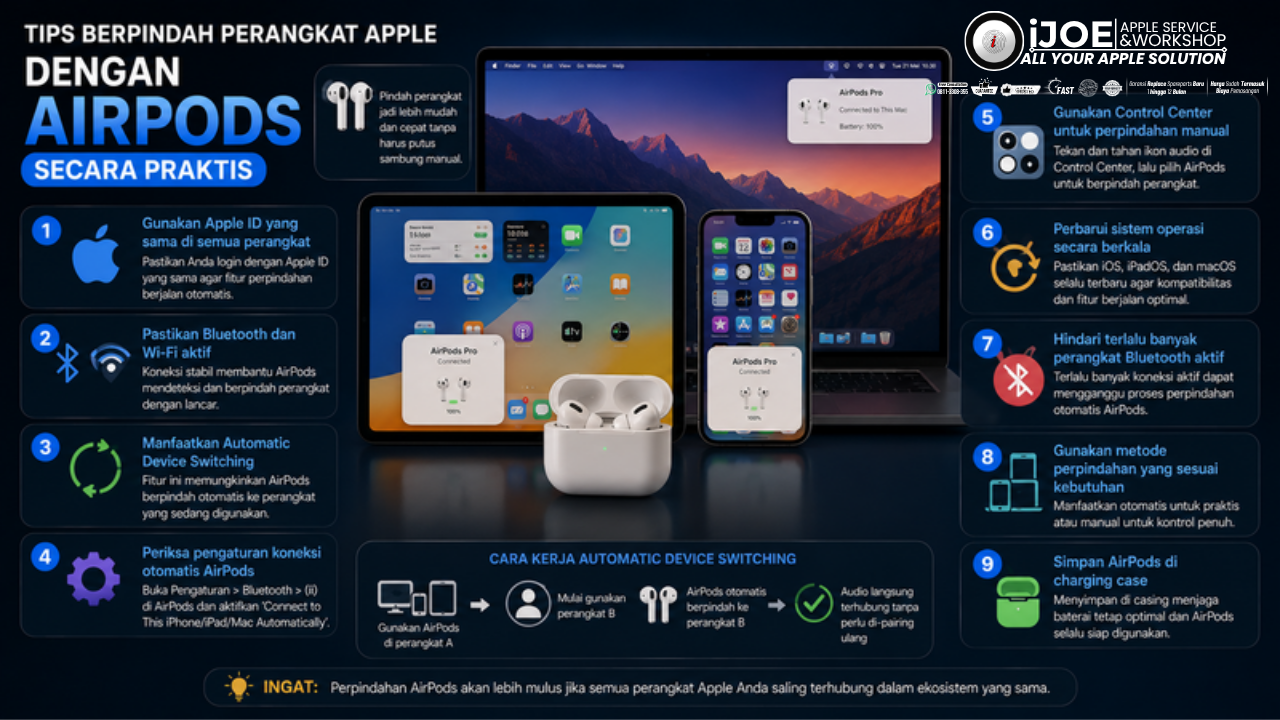
Halo Joe! 👋🎧
Salah satu keunggulan AirPods yang sering disukai pengguna Apple adalah kemampuannya terintegrasi dengan berbagai perangkat dalam satu ekosistem.
Misalnya dalam satu hari kamu bisa:
mendengarkan musik di iPhone,
mengikuti meeting di MacBook,
menonton video di iPad,
lalu kembali menerima telepon di iPhone.
Semua itu bisa dilakukan tanpa harus melakukan pairing ulang berulang kali 😄
Namun Joe, masih banyak pengguna yang belum memanfaatkan fitur ini secara maksimal. Padahal ada beberapa cara sederhana yang bisa membuat perpindahan antar perangkat Apple terasa jauh lebih praktis.
Yuk simak tips berikut!
1. Pastikan Semua Perangkat Menggunakan Apple ID yang Sama
Agar fitur perpindahan otomatis dapat bekerja dengan baik, perangkat seperti:
iPhone
iPad
MacBook
iMac
sebaiknya masuk menggunakan Apple ID yang sama.
Dengan begitu AirPods dapat dikenali oleh seluruh perangkat dalam ekosistem tersebut.
2. Aktifkan Bluetooth dan Wi-Fi
Joe, fitur perpindahan perangkat membutuhkan konektivitas yang aktif 😄
Pastikan:
Bluetooth aktif
Wi-Fi aktif
pada perangkat yang ingin digunakan.
Meskipun tidak selalu terhubung ke jaringan internet, Wi-Fi membantu proses integrasi antar perangkat Apple.
3. Manfaatkan Automatic Device Switching
AirPods memiliki fitur Automatic Device Switching.
Contohnya:
sedang mendengarkan musik di iPhone,
lalu membuka video di iPad,
AirPods dapat berpindah ke iPad secara otomatis ketika diperlukan.
Fitur ini membuat pengalaman penggunaan terasa lebih mulus tanpa perlu menghubungkan ulang secara manual.
4. Periksa Pengaturan Automatic Switching
Jika perpindahan otomatis belum bekerja sesuai harapan, cek pengaturannya.
Di iPhone:
Settings → Bluetooth → AirPods → Connect to This iPhone
Pilih:
Automatically
Pengaturan ini membantu AirPods berpindah perangkat dengan lebih praktis.
5. Gunakan Control Center untuk Berpindah Manual
Kadang ada situasi di mana perpindahan otomatis tidak sesuai dengan yang diinginkan.
Dalam kondisi seperti itu, perpindahan manual tetap sangat mudah.
Cukup:
buka Control Center,
pilih AirPlay,
lalu pilih AirPods sebagai output audio.
Prosesnya biasanya hanya membutuhkan beberapa detik.
Kunjungi Outlet Spare Part dan Service produk Apple kami di Jl. Raya Menur No.2 C, Airlangga, Kec. Gubeng, Kota SBY, Jawa Timur 60286, Indonesia.
Ingin berkonsultasi masalah produk apple anda? Silahkan hubungi kami di kontak berikut:
Whatsapp:0811-3308-355
Google Bisnis : iJOE Service Apple Surabaya
Instagram : @ijoe.surabaya
TikTok :@ijoe.surabaya
HomePage : iJOE Apple Service
6. Pastikan Sistem Operasi Selalu Diperbarui
Apple secara berkala meningkatkan stabilitas dan kompatibilitas perangkat melalui pembaruan sistem.
Karena itu ada baiknya menjaga:
iOS,
iPadOS,
macOS,
dan firmware AirPods
tetap dalam versi yang terbaru.
7. Hindari Terlalu Banyak Perangkat Bluetooth Aktif Sekaligus
Joe, jika ada terlalu banyak perangkat audio Bluetooth aktif di sekitar, terkadang proses perpindahan koneksi bisa menjadi kurang konsisten 😅
Jika mengalami gangguan, coba periksa perangkat Bluetooth lain yang sedang terhubung.
8. Kenali Situasi yang Cocok untuk Automatic Switching
Automatic Device Switching sangat membantu untuk aktivitas seperti:
mendengarkan musik di iPhone,
menerima panggilan masuk,
berpindah ke meeting di MacBook,
atau menonton video di iPad.
Namun untuk pekerjaan yang membutuhkan koneksi audio yang benar-benar stabil dalam waktu lama, sebagian pengguna lebih nyaman melakukan pemilihan perangkat secara manual.
9. Simpan AirPods di Charging Case Saat Tidak Digunakan
Selain menjaga baterai tetap terisi, charging case juga membantu memastikan AirPods selalu siap digunakan saat berpindah perangkat sepanjang hari.
Kalau kita rangkum, agar perpindahan perangkat Apple dengan AirPods lebih praktis:
Gunakan Apple ID yang sama di seluruh perangkat
Aktifkan Bluetooth dan Wi-Fi
Manfaatkan Automatic Device Switching
Periksa pengaturan koneksi otomatis
Gunakan Control Center untuk perpindahan manual
Perbarui sistem operasi secara berkala
Hindari terlalu banyak perangkat Bluetooth aktif
Pahami kapan menggunakan perpindahan otomatis atau manual
Simpan AirPods di charging case saat tidak digunakan
Joe, salah satu kekuatan terbesar AirPods bukan hanya kualitas suara atau desainnya 😄
Melainkan kemampuannya bekerja secara mulus dengan berbagai perangkat Apple dalam satu ekosistem.
Buat kalian para sobat iJOE, jika memiliki lebih dari satu perangkat Apple, coba manfaatkan fitur perpindahan perangkat ini. Setelah terbiasa, aktivitas sehari-hari bisa terasa jauh lebih praktis tanpa perlu repot menghubungkan AirPods berulang kali.
Karena pada akhirnya Joe, teknologi yang nyaman adalah teknologi yang mampu mengikuti alur aktivitas kita tanpa banyak langkah tambahan 😄🎧✨
© 2020. iJOE All rights reserved.