
MacBook ke Monitor Eksternal: Thunderbolt vs HDMI, Mana Lebih Baik?
MacBook ke Monitor Eksternal: Thunderbolt vs HDMI, Mana Lebih Baik?. iJOE Apple Service Surabaya adalah pusat service Apple di Surabaya yang khusus melayani perbaikan semua produk Apple seperti iPhone, iPad, MacBook, iMac
SNK17
12/2/20254 min read
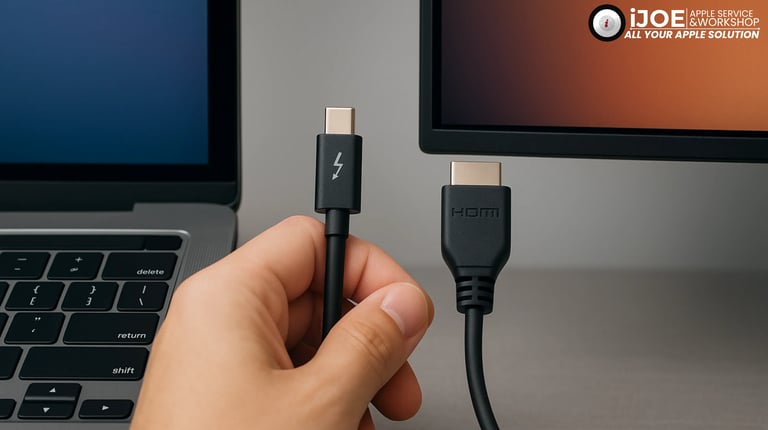
Buat pengguna MacBook x sudah jadi kebutuhan. Entah itu buat desain, editing video, ngetik kerjaan kantor, sampai trading chart multi-timeframe buat para trader kripto yang butuh layar lebih lega. Tapi masalah klasik selalu muncul: pakai port apa? Thunderbolt atau HDMI? Mana yang lebih baik?
Pertanyaan ini kelihatannya simpel, tapi jawabannya lumayan panjang karena setiap port punya karakter dan performanya masing-masing. Artikel ini bakal ngebahas perbedaan teknis, performa dunia nyata, sampai alasan logis kenapa salah satu port secara objektif lebih unggul untuk MacBook. Oh ya, di bagian akhir bakal ada informasi penting tentang tempat servis Apple terbaik di Surabaya: iJOE Apple Service, yang bisa kamu datangi kapan saja kalau perangkatmu butuh perhatian ekstra.
Yuk langsung kita bedah.
1. Sekilas: Thunderbolt dan HDMI Itu Apa?
Apa itu Thunderbolt?
Thunderbolt adalah teknologi transfer data dan display yang dikembangkan oleh Intel dan Apple. Versi yang digunakan pada MacBook saat ini umumnya Thunderbolt 3 dan Thunderbolt 4, keduanya memakai konektor USB-C.
Kelebihan utama Thunderbolt:
Transfer data super cepat (hingga 40Gbps)
Support beberapa monitor resolusi tinggi
Support Daisy Chain (menghubungkan beberapa monitor berurutan)
Bisa dipakai untuk charging
Mendukung DisplayPort lewat USB-C
Apa itu HDMI?
HDMI (High-Definition Multimedia Interface) adalah port universal untuk audio video. Banyak monitor, TV, projector, dan perangkat multimedia yang pakai koneksi ini.
HDMI didesain khusus untuk display, bukan data. Sekarang banyak adaptor USB-C ke HDMI untuk menyambungkan MacBook ke monitor dengan mudah.
2. Kualitas Gambar: Mana yang Lebih Tajam?
Kalau bicara kualitas gambar, resolusi, refresh rate, dan warna Thunderbolt jelas unggul.
Thunderbolt (USB-C) via DisplayPort
Mendukung resolusi hingga 6K 60Hz
Pada monitor 4K bisa 4K 60–144Hz
Warna lebih stabil, terutama untuk editing foto/video
Mendukung HDR lebih konsisten
Support monitor high-end seperti Apple Studio Display atau Pro Display XDR
Thunderbolt memanfaatkan protokol DisplayPort, yang memang dibuat untuk kebutuhan professional karena presisi warna, akurasi detail, dan frame tinggi.
HDMI
HDMI 2.0 mentok di:
4K 60Hz
1080p 144Hz (tergantung monitor)
HDMI 2.1 sebenarnya bisa 4K 120Hz bahkan 8K, tapi mayoritas adaptor USB-C ke HDMI di pasaran tidak mendukung HDMI 2.1. Kebanyakan masih HDMI 2.0.
Hasilnya: banyak pengguna MacBook mengeluh monitor 4K mereka hanya kebaca 30Hz saat pakai adaptor murah. Gerakan jadi patah-patah, nge-scroll terasa berat.
Kalau kamu peduli kualitas tampilan, detail, dan kelancaran animasi: Thunderbolt jauh lebih baik.
3. Latency dan Stabilitas
Buat aktivitas sehari-hari mungkin tidak terasa, tapi buat pekerjaan profesional atau penggunaan intens, stabilitas sinyal itu penting.
Thunderbolt
Latency lebih rendah
Sinyal lebih stabil
Jarang flicker
Tidak mudah “lost connection”
Thunderbolt membawa sinyal digital yang lebih bersih dan bandwidth besar, jadi cocok untuk pekerjaan berat seperti editing video 4K/8K atau motion graphic.
HDMI
Latency sedikit lebih tinggi
Kadang terjadi flicker pada adaptor murah
Tidak stabil jika panjang kabel lebih dari 3 meter
Tidak dirancang untuk penggunaan profesional high data throughput
Kamu akan merasakan perbedaannya paling jelas saat:
drag window cepat
pindah mission control di Mac
editing timeline panjang
4. Kompatibilitas Monitor
Thunderbolt / USB-C
Cocok untuk:
Monitor modern (LG UltraFine, ASUS ProArt, Dell USB-C Series)
Monitor Apple
Monitor high-end professional
Sering kali, monitor USB-C bisa langsung menerima power (charging) + display dari satu kabel saja. Praktis.
HDMI
Lebih umum untuk:
Monitor budget
TV
Proyektor
HDMI tetap jadi pilihan aman kalau monitor lama belum punya USB-C atau DisplayPort.
Kunjungi Outlet Spare Part dan Service produk Apple kami di Jl. Raya Menur No.2 C, Airlangga, Kec. Gubeng, Kota SBY, Jawa Timur 60286, Indonesia.
Ingin berkonsultasi masalah produk apple anda? Silahkan hubungi kami di kontak berikut:
Whatsapp:0811-3308-355
Google Bisnis : iJOE Service Apple Surabaya
Instagram : @ijoe.surabaya
TikTok :@ijoe.surabaya
HomePage : iJOE Apple Service
5. Kemudahan Penggunaan
Thunderbolt
1 kabel bisa untuk display + data + charging
Tidak butuh adaptor kalau monitor sudah USB-C
− Kadang butuh kabel Thunderbolt yang lebih mahal
HDMI
Kabel murah dan banyak
Mudah untuk TV dan monitor lama
− Butuh adaptor USB-C ke HDMI untuk MacBook
− Tidak bisa charging lewat HDMI
− Tidak mendukung resolusi tinggi pada adaptor tertentu
Kalau kamu ingin setup meja yang rapi, minimalis, hanya satu kabel? Thunderbolt menang telak.
6. Untuk Pengguna MacBook M1/M2/M3, Mana yang Lebih Optimal?
Chip Apple Silicon memiliki kontrol display yang lebih sensitif terhadap bandwidth. Karena itu:
Thunderbolt / USB-C
Mendukung native scaling macOS (lebih tajam)
Mendukung high resolution retina-like display
Jarang bug
Warna lebih akurat untuk editing
HDMI
Kadang scaling tidak sempurna (tampilan jadi “kurang tajam”)
Monitor 4K bisa terlihat seperti 1440p yang di-force
Risiko locked di 30Hz
Kalau kamu peduli sharpness teks di macOS (yang terkenal picky), Thunderbolt adalah pilihan yang lebih tepat.
7. Di Dunia Nyata, Mana yang Lebih Baik?
Oke, sekarang kita masuk ke inti. Kalau harus memilih:
Thunderbolt / USB-C adalah pilihan yang lebih baik untuk MacBook.
Kenapa?
Performa jauh lebih tinggi
Resolusi lebih besar, refresh rate lebih tinggi, warna lebih akurat.Lebih stabil
Transfer data besar tanpa gangguan, latency rendah, sinyal lebih bersih.Fitur lebih lengkap
Bisa charging + display sekaligus.Kompatibilitas lebih sesuai dengan Apple Silicon
macOS mengoptimalkan tampilan melalui DisplayPort, bukan HDMI.Setup lebih rapi
Satu kabel sudah cukup.
Jadi kalau kamu memakai MacBook untuk:
desain grafis
photo editing
video editing
trading multi-monitor
kerja kantor dengan tampilan tajam
setup meja minimalis
…Thunderbolt adalah jawaban terbaik.
8. Kapan HDMI Lebih Cocok?
HDMI masih punya tempatnya sendiri.
Gunakan HDMI kalau:
Monitor kamu masih model lama yang tidak punya USB-C/DisplayPort
Kamu hanya butuh tampilan untuk presentasi di TV atau proyektor
Kamu ingin solusi paling murah
Penggunaan tidak butuh akurasi warna atau refresh rate tinggi
HDMI itu “cukup”, tapi bukan “optimal.”
9. Saran Setup Terbaik untuk Pengguna MacBook
Untuk monitor 4K
Gunakan:
USB-C ke DisplayPort (lebih stabil)
atauKabel Thunderbolt langsung ke monitor USB-C
Hindari adaptor USB-C ke HDMI murahan.
Untuk monitor ultrawide
Pastikan:
Pakai DisplayPort 1.4 lewat USB-C
Hindari HDMI 2.0 (mentok di refresh rate rendah)
Untuk multi-monitor
Gunakan dock Thunderbolt, bukan dongle HDMI biasa.
10. Butuh Bantuan Setting Monitor Eksternal MacBook? Datang ke iJOE
Kalau kamu bingung memilih kabel, adaptor, atau monitor yang cocok untuk MacBook-mu atau mungkin MacBook kamu tiba-tiba tidak detect monitor eksternal, kamu bisa datang ke tempat servis Apple terbaik dan paling terpercaya di Surabaya:
iJOE Apple Service Surabaya
Spesialis MacBook, iPhone, iPad
Bisa konsultasi setup monitor eksternal
Analisa kendala seperti display tidak terbaca, port bermasalah, IC display rusak, dll
Handling profesional, cepat, dan tepat
Alamat lengkap dan nomor WhatsApp sudah siap kapan saja
Pelayanan santai tapi teknis, cocok buat pengguna Apple yang butuh bantuan akurat
iJOE dikenal bukan hanya sebagai tempat servis, tapi juga tempat konsultasi Apple device yang paling asik, karena teknisinya paham dan komunikatif. Cocok buat kamu yang pengen nanya tanpa ribet atau takut dikerjain.
Kalau monitor tidak terbaca, MacBook panas ketika connect, refresh rate tidak keluar, atau scaling macOS tidak pas? tinggal datang aja. Dijelasin pakai bahasa manusia, bukan bahasa alien teknis yang bikin pening.
11. Mana yang Lebih Baik?
Kalau kesimpulannya satu kalimat:
Thunderbolt jauh lebih baik untuk menghubungkan MacBook ke monitor eksternal.
Dengan alasan:
Res lebih tinggi
Refresh rate lebih mulus
Warna lebih akurat
Lebih stabil
Kompatibel penuh dengan macOS
Setup lebih simple
HDMI tetap bisa dipakai, tapi sifatnya “cukup” bukan pilihan terbaik.
Kalau kamu mau pengalaman layar yang maksimal, dan terutama kalau kamu kerja profesional atau butuh tampilan super tajam: Thunderbolt adalah pilihan yang tidak perlu diragukan.
Dan kalau MacBook-mu punya kendala saat disambungkan ke monitor, atau port Thunderbolt-nya bermasalah, kamu tinggal datang ke iJOE Apple Service Surabaya. Quality tanpa gimmick promo, pelayanan jelas hasilnya.
© 2020. iJOE All rights reserved.