
Kenapa MacBook Masuk Safe Boot Sendiri? Penyebab & Cara Mengatasinya
Kenapa MacBook Masuk Safe Boot Sendiri? Penyebab & Cara Mengatasinya. iJOE Apple Service Surabaya adalah pusat service Apple di Surabaya yang khusus melayani perbaikan semua produk Apple seperti iPhone, iPad, MacBook, iMac
SNK17
12/23/20255 min read
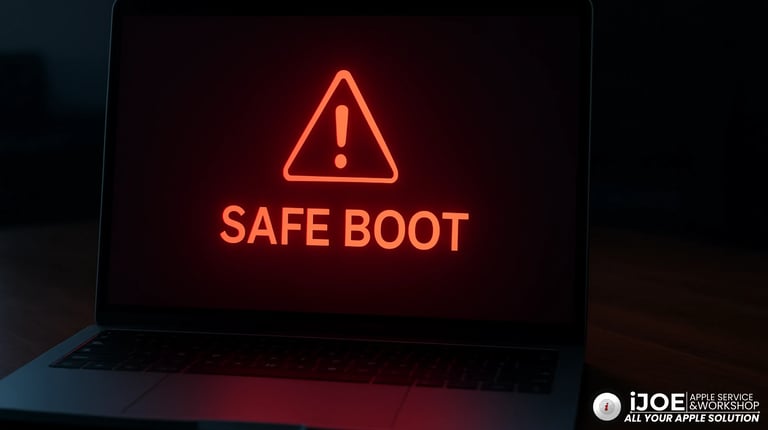

MacBook dikenal sebagai perangkat yang stabil, jarang rewel, dan punya keamanan sistem paling rapih di antara laptop modern. Tapi kalau saat dinyalakan tiba-tiba malah masuk Safe Boot (Safe Mode) sendiri tanpa kamu tekan tombol apa pun, itu tandanya ada sesuatu yang perlu diperhatikan.
Safe Boot pada dasarnya adalah mode aman yang digunakan macOS untuk memulai sistem dengan memuat komponen minimum, melakukan pengecekan disk, dan mencegah software tertentu berjalan. Mode ini sangat berguna kalau kamu memang mau troubleshooting. Tetapi ketika MacBook masuk ke Safe Boot sendirian, itu jelas pertanda ada masalah.
Artikel ini akan membahas secara detail kenapa MacBook bisa masuk Safe Boot sendiri, apa penyebab teknis di baliknya, bagaimana cara memperbaikinya, dan kapan kamu sebaiknya membawa perangkatmu ke iJOE Apple Service Surabaya untuk pengecekan yang lebih mendalam.
Apa Itu Safe Boot di MacBook?
Safe Boot adalah mode start-up khusus yang di-design Apple untuk memperbaiki masalah pada macOS. Saat aktif, sistem akan:
Memuat kernel minimal
Melakukan verifikasi disk
Menonaktifkan login items pihak ketiga
Menonaktifkan font tertentu
Mencegah extension yang bermasalah berjalan
Melakukan repair terhadap folder tertentu
Jadi, Safe Boot itu ibarat “mode dokter” untuk macOS.
Masalahnya, kalau MacBook masuk ke mode ini tanpa kamu panggil, itu berarti macOS menganggap ada sesuatu yang tidak aman di proses booting normal.
Penyebab MacBook Masuk Safe Boot Sendiri
Berikut penyebab yang paling umum dan ada beberapa yang sering tidak disadari pengguna.
1. Tombol Shift Terdeteksi Tertahan (Keyboard Error)
Safe Boot biasanya diaktifkan dengan menahan tombol Shift saat Mac dinyalakan. Jadi ketika MacBook terus masuk Safe Boot, kemungkinan besar sistem mendeteksi tombol Shift sedang ditekan.
Penyebabnya bisa berupa:
Keyboard beneran ketahan karena kotor atau sticky
Tombol Shift sudah rusak (short circuit)
Flex keyboard yang melemah
Kerusakan korosi di board keyboard
Masalah ini sering terjadi pada MacBook yang sudah berumur atau yang pernah terkena tumpahan cairan.
Tanda-tandanya:
– Saat mengetik, huruf besar tiba-tiba aktif sendiri
– Keyboard terasa delay atau respon tidak normal
– Shift terasa “nyangkut” ketika ditekan
2. Startup Disk Bermasalah
Jika disk internal mengalami error, macOS kadang memaksa masuk Safe Boot untuk melakukan pengecekan sistem file.
Sumber masalah bisa dari:
SSD mulai rusak
Ada sektor korup
Sistem file bermasalah karena update gagal
macOS crash saat shutdown sebelumnya
Bagian ini cukup penting karena kerusakan SSD, terutama pada model MacBook 2017 ke bawah, bisa berpotensi merembet ke motherboard.
Kunjungi Outlet Spare Part dan Service produk Apple kami di Jl. Raya Menur No.2 C, Airlangga, Kec. Gubeng, Kota SBY, Jawa Timur 60286, Indonesia.
Ingin berkonsultasi masalah produk apple anda? Silahkan hubungi kami di kontak berikut:
Whatsapp:0811-3308-355
Google Bisnis : iJOE Service Apple Surabaya
Instagram : @ijoe.surabaya
TikTok :@ijoe.surabaya
HomePage : iJOE Apple Service
3. Sistem macOS Korup atau Tidak Stabil
macOS punya struktur file system yang sensitive, kalau ada file sistem yang korup karena:
Update macOS terputus
Instalasi software pihak ketiga agresif
Malware
File permission rusak
…sistem kadang masuk Safe Boot karena tidak bisa memuat komponen normal.
4. Aksesoris Eksternal yang Bermasalah
Sering diremehkan, padahal USB hub, keyboard eksternal, bahkan dock murahan bisa memicu Safe Boot.
Contoh situasi:
Keyboard eksternal Shift-nya error
Dongle USB menarik arus berlebih
SSD eksternal punya file sistem rusak
Adapter charging KW membuat sistem tidak stabil
MacBook sangat peka terhadap sinyal input elektrik dan device enumeration saat startup. Aksesoris bermasalah bisa memicu konflik dan membuat sistem masuk mode aman.
5. PRAM atau NVRAM Corrupt
NVRAM/PRAM menyimpan setting penting seperti:
Startup disk
Resolusi layar
Config keyboard
Setting internal lain
Kalau data dalam NVRAM korup, MacBook bisa mengira ada masalah dan memilih Safe Boot sebagai pilihan aman agar sistem tidak crash saat start normal.
6. Bug atau Error Setelah Update macOS
Kadang setelah update major, beberapa MacBook mengalami glitch saat start.
Contoh:
Update gagal 20% → menyebabkan file sistem setengah jalan
Driver lama tidak kompatibel
Cache sistem bentrok
Apple biasanya memperbaiki lewat pembaruan patch, tapi kalau kamu kena fase awal update, bisa saja Safe Boot jadi muncul sendiri.
7. Kerusakan pada Logic Board atau IC Keyboard
Kasus lebih jarang, tapi ada:
Jika IC keyboard di logic board rusak, sistem bisa membaca input Shift yang padahal tidak ada. Ini umum terjadi pada MacBook 2016–2019 yang pakai butterfly keyboard.
Tanda-tandanya biasanya diikuti:
MacBook mengetik sendiri
Keyboard tidak respon
Beberapa tombol mati
Ini jelas harus dibongkar dan dites menggunakan tools profesional.
Cara Mengatasi MacBook yang Masuk Safe Boot Sendiri
Sekarang, kita bahas langkah-langkah yang benar untuk memperbaiki masalah ini.
Ikuti urutannya dari yang paling mudah ke yang paling teknis.
1. Periksa Tombol Shift
Pertama, cek keyboard:
Tekan tombol Shift beberapa kali
Rasakan apakah tombol keras atau tersangkut
Bersihkan area pinggir tombol pakai blower atau cotton bud
Coba ketik di Notes, lihat apakah shift aktif sendiri
Kalau kamu pakai MacBook lama (2012–2015) atau model butterfly (2016–2019), masalah sticky key cukup umum.
2. Lepas Semua Aksesoris Eksternal
Saat startup, lepaskan:
USB
Keyboard eksternal
Mouse
Dongle / hub
SSD eksternal
Lalu nyalakan ulang.
Kalau normal, berarti masalah datang dari perangkat eksternal.
3. Reset NVRAM/PRAM
Untuk MacBook Intel:
Matikan Mac
Nyalakan, langsung tekan: Option + Command + P + R
Tahan 20 detik
Lepaskan
Untuk MacBook Apple Silicon (M1–M3):
Shutdown → tekan power → tahan sampai muncul Loading startup options. Itu sudah otomatis mereset NVRAM.
Reset ini sering menyelesaikan masalah Safe Boot yang tiba-tiba muncul.
4. Reset SMC (khusus MacBook Intel)
SMC mengatur power, charging, keyboard, dan sensor sistem. Reset SMC bisa membantu.
Untuk MacBook non-removable battery (2012 ke atas):
Shutdown
Tekan: Shift kanan + Option kiri + Control kiri
Tahan 10 detik
Lepaskan
Nyalakan Mac
5. Cek Startup Disk via Recovery Mode
Kadang disk punya error. Perbaiki dengan Disk Utility:
Matikan Mac
Masuk Recovery Mode
Intel: Command + R
M1/M2: tahan tombol power
Pilih Disk Utility
Klik First Aid → jalankan di disk utama
Kalau banyak error merah muncul, SSD kamu mungkin bermasalah.
6. Reinstall macOS (Tanpa Menghapus Data)
Kalau sistem file rusak, reinstall macOS sering jadi solusi.
Caranya lewat Recovery Mode → Install macOS.
Data kamu aman selama kamu tidak pilih “Erase”.
7. Cek Keyboard & Logic Board
Kalau setelah semua langkah di atas MacBook tetap masuk Safe Boot, berarti masalahnya lebih berat:
IC keyboard short
Keyboard internal rusak
Flex keyboard putus
Logic board kirim sinyal Shift palsu
Ini harus dicek pakai alat diagnosa.
Kapan Harus Dibawa ke Teknisi?
Jika kamu mengalami salah satu tanda berikut:
Tombol Shift tidak bisa diperbaiki sendiri
SSD terdeteksi banyak corrupt sector
MacBook restart berulang-ulang ke Safe Boot
MacBook tidak bisa masuk Normal Mode sama sekali
Reinstall macOS tidak menyelesaikan masalah
Saat seperti itu, langkah paling aman adalah membawa MacBook ke teknisi yang benar-benar ahli Apple.
Solusi Profesional: Perbaikan di iJOE Apple Service Surabaya
Kalau kamu ingin MacBook kamu ditangani oleh teknisi kompeten dan alat lengkap, iJOE Apple Service Surabaya adalah pilihan yang aman.
Di iJOE, pengecekan dilakukan secara menyeluruh:
Tes keyboard internal & eksternal
Cek sinyal keyboard di board
Diagnosa SSD & kesehatan disk
Cek fault pada IC keyboard
Bersihkan keyboard dan mekanisme tombol
Analisa software & struktur macOS
Setelah pengecekan, teknisi akan memberi tahu kamu apakah masalahnya ringan, perlu ganti part, atau cukup perbaikan minor.
Kalau kamu tinggal di Surabaya atau sekitarnya, mampir saja ke workshopnya. Lokasinya strategis, pengerjaan cepat, dan komunikasi transparan, cocok untuk kamu yang mau MacBook benar-benar balik ke kondisi optimal tanpa drama.
Kesimpulan
MacBook yang tiba-tiba masuk Safe Boot sendiri bukan masalah sepele. Penyebabnya bisa mulai dari hal sederhana seperti tombol Shift yang ketahan, sampai kerusakan pada SSD atau logic board.
Ringkasannya:
Periksa keyboard dan aksesoris
Reset NVRAM/PRAM
Reset SMC
Jalankan Disk Utility
Reinstall macOS bila perlu
Jika semua langkah sudah dicoba dan tetap sama, kemungkinan ada kerusakan hardware. Di sinilah iJOE Apple Service Surabaya bisa membantu memastikan MacBook kamu kembali normal dengan diagnosa yang akurat dan aman.
Kalau artikel ini masih kurang panjang atau mau versi lain (lebih teknis, lebih santai, atau gaya storytelling), bilang aja Jarvis gantiin.
© 2020. iJOE All rights reserved.