
iMac Lemot Parah? Ini 5 Upgrade Ampuh ala Teknisi iJOE
iMac Lemot Parah? Ini 5 Upgrade Ampuh ala Teknisi iJOE. iJOE Apple Service Surabaya adalah pusat service Apple di Surabaya yang khusus melayani perbaikan semua produk Apple seperti iPhone, iPad, MacBook, iMac
SNK17
7/15/20264 min read
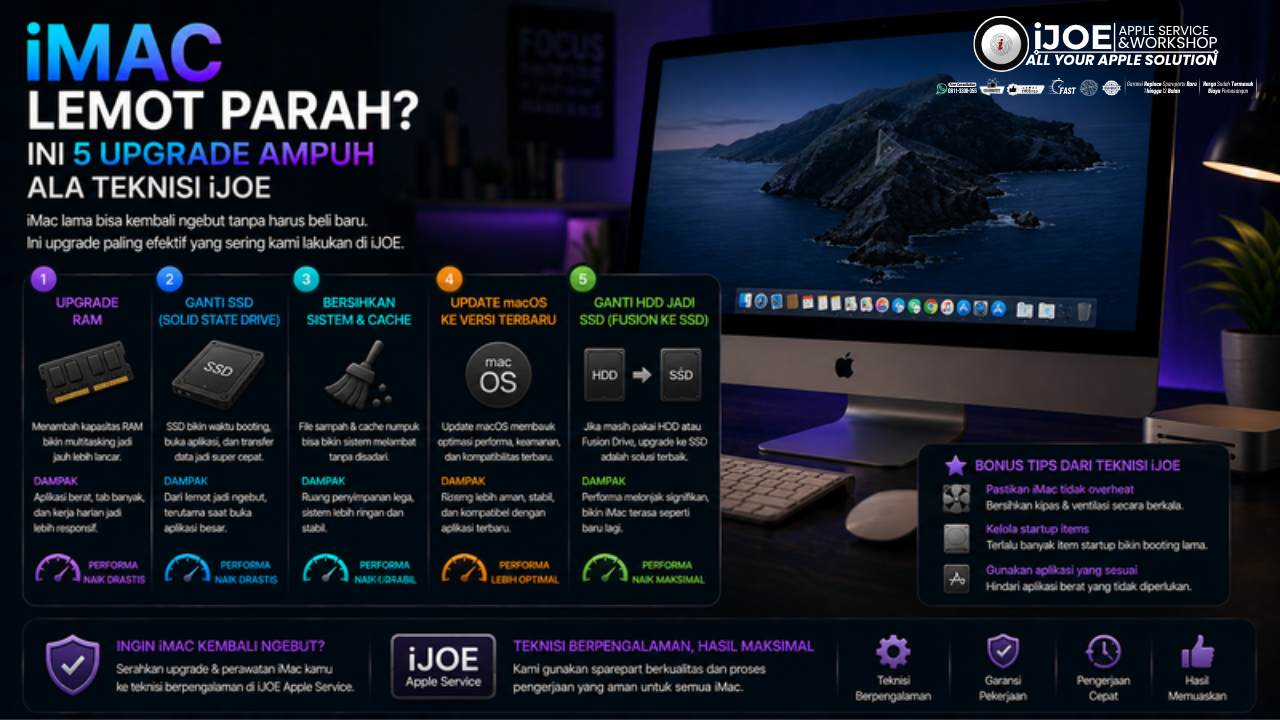
Punya iMac tapi performanya malah mirip siput saat dipakai membuka aplikasi atau sekadar menyalakan komputer? Menunggu layar pemuatan berputar-putar warna pelangi (spinning beach ball) saat sedang dikejar deadline kerjaan memang sukses bikin emosi dan frustrasi setengah mati.
Tenang, iMac lemot bukan berarti kamu harus langsung membuangnya atau keluar uang puluhan juta rupiah untuk membeli unit baru. Dari sudut pandang teknisi Apple, masalah penurunan performa ini umumnya disebabkan oleh komponen penyimpanan atau memori yang usang dan sudah saatnya diperbarui ke teknologi modern.
Yuk, kita bedah 5 opsi upgrade iMac paling ampuh yang terbukti sanggup mengembalikan kecepatan iMac kesayanganmu ke performa terbaiknya!
1. Migrasi HDD Mekanis ke SSD SATA
Sebagian besar iMac model lama (rilisan tahun 2012 hingga 2019) masih dibekali dengan harddisk biasa (HDD) mekanis yang kecepatan baca-tulis datanya sangat lambat. Mengganti harddisk internal usang tersebut dengan SSD SATA 2.5 inci adalah langkah peningkatan performa paling drastis yang bisa dirasakan secara instan.
Daftar Gejala:
Proses menyalakan iMac (booting) memakan waktu hingga beberapa menit.
Kursor pelangi berputar sangat sering muncul bahkan saat membuka aplikasi ringan seperti browser.
Proses transfer data atau menyalin file berukuran sedang berjalan sangat lambat.
Tindakan Pertolongan Pertama: Bersihkan penyimpanan internal untuk sementara dengan menghapus cache sistem dan copat aplikasi tidak penting guna meringankan beban kerja piringan HDD sebelum kamu membawanya ke tempat servis untuk diganti ke SSD SATA.
2. Peningkatan Kapasitas RAM iMac (Random Access Memory)
Kapasitas RAM bawaan sebesar 8GB saat ini sudah kurang memadai untuk menangani aplikasi-aplikasi modern yang sangat haus memori. Menambah kapasitas RAM iMac menjadi 16GB atau 32GB akan membuat iMac kamu sangat lancar saat membuka banyak aplikasi sekaligus (multitasking).
Daftar Gejala:
iMac mendadak tersendat (stuttering) saat kamu membuka banyak tab di Google Chrome secara bersamaan.
Aplikasi sering menutup sendiri secara tiba-tiba (crash) dengan laporan error kehabisan memori.
Efek visual transisi perpindahan antarjendela sistem operasi terasa patah-patah.
Tindakan Pertolongan Pertama: Buka aplikasi Activity Monitor bawaan macOS lalu masuk ke tab Memory. Jika grafik indikator "Memory Pressure" di bagian bawah menunjukkan warna kuning atau merah, itu tanda mutlak memori kamu sudah overload dan butuh upgrade RAM iMac secara fisik.
3. Penggantian Pasta Thermal dan Pembersihan Debu Kipas Internal
Suhu panas berlebih (iMac overheat) akibat debu yang menumpuk bertahun-tahun akan memaksa prosesor melakukan penurunan kecepatan secara paksa (thermal throttling). Melakukan repasting thermal paste berkualitas tinggi dan pembersihan kipas secara menyeluruh akan membebaskan performa asli prosesor iMac kamu.
Daftar Gejala:
Bagian belakang casing aluminium iMac terasa sangat panas saat disentuh tangan.
Kipas pendingin internal berputar sangat kencang dan bising padahal laptop baru menyala beberapa menit.
Kecepatan iMac menurun drastis setelah digunakan bekerja selama lebih dari 1 jam.
Tindakan Pertolongan Pertama: Unduh aplikasi gratis seperti Macs Fan Control untuk mengawasi suhu sensor internal CPU kamu. Jika suhu idle sering menyentuh angka di atas 80°C, istirahatkan iMac sejenak dan hindari menaruh komputer langsung menempel ke dinding agar sirkulasi udara lancar.
4. Upgrade ke SSD NVMe PCIe via Adapter (Khusus Seri Tertentu)
Untuk tipe iMac tertentu yang memiliki jalur konektor PCIe internal di dalam papan induk (logic board), kamu bisa memasang SSD NVMe M.2 super cepat dengan bantuan adapter. Kecepatan baca-tulis SSD jenis ini jauh melampaui SSD SATA biasa, sangat ideal untuk memproses file media berukuran raksasa.
Daftar Gejala:
Proses pengolahan (rendering) video resolusi tinggi atau aset 3D terasa macet di tengah jalan.
Sistem operasi tetap terasa kurang responsif meskipun kapasitas RAM terpasang sudah cukup besar.
Aplikasi berat seperti Adobe Creative Cloud membutuhkan waktu muat (loading) yang cukup lama saat dibuka.
Tindakan Pertolongan Pertama: Periksa detail hardware iMac kamu melalui menu About This Mac > System Report > NVMExpress untuk memastikan apakah model logic board iMac milikmu mendukung jalur transmisi data berkecepatan tinggi PCIe atau tidak.
Kunjungi Outlet Spare Part dan Service produk Apple kami di Jl. Raya Menur No.2 C, Airlangga, Kec. Gubeng, Kota SBY, Jawa Timur 60286, Indonesia.
Ingin berkonsultasi masalah produk apple anda? Silahkan hubungi kami di kontak berikut:
Whatsapp:0811-3308-355
Google Bisnis : iJOE Service Apple Surabaya
Instagram : @ijoe.surabaya
TikTok :@ijoe.surabaya
HomePage : iJOE Apple Service
5. Instal Ulang Bersih (Clean Install) Versi macOS yang Sesuai
Tumpukan data sampah sistem (system junk) yang menumpuk dari pembaruan perangkat lunak bertahun-tahun bisa membuat kinerja macOS tidak stabil. Melakukan clean install macOS versi stabil yang disarankan untuk tipe iMac kamu akan mengembalikan kesegaran kinerja sistem dari nol.
Daftar Gejala:
Kategori penyimpanan "System Data" membengkak sangat besar tanpa diketahui berkas asalnya.
Muncul berbagai pesan error sistem yang tidak jelas setelah kamu melakukan pembaruan OS terbaru.
iMac sering melakukan restart mendadak secara acak (kernel panic).
Tindakan Pertolongan Pertama: Lakukan pencadangan (backup) berkas-berkas penting kamu menggunakan fitur bawaan Time Machine ke harddisk eksternal sebelum memutuskan untuk memformat total isi penyimpanan internal iMac.
Pertanyaan Seputar Upgrade iMac
Apakah semua model iMac bisa ditingkatkan RAM-nya secara mandiri? Tidak semua model mudah di-upgrade. iMac seri 27 inci umumnya memiliki pintu akses kecil khusus di bagian belakang bodi sehingga kamu bisa memasang RAM sendiri dengan mudah. Namun, pada iMac seri 21.5 inci, komponen RAM-nya terpasang rapat di balik logic board sehingga membutuhkan pembongkaran total oleh teknisi berpengalaman.
Berapa lama waktu yang dibutuhkan untuk proses upgrade SSD iMac? Proses pembongkaran layar perekat, pemasangan komponen SSD baru, hingga proses instalasi ulang sistem operasi bersih (clean install) biasanya memakan waktu sekitar 2 hingga 4 jam kerja, tergantung dari tingkat kerumitan tipe iMac yang dikerjakan.
Membongkar layar iMac bukanlah pekerjaan mudah yang bisa dicoba-coba sendiri tanpa keahlian khusus di rumah. Layar LCD iMac direkatkan menggunakan lem khusus yang sangat kuat ke bodi aluminiumnya. Salah langkah dalam menyayat atau mencongkel pelindung layar sedikit saja dapat membuat panel kaca LCD pecah seketika, di mana biaya penggantian layar baru jauh lebih mahal dibanding biaya upgrade SSD iMac itu sendiri.
Daripada mengambil risiko merusak komputer kesayanganmu, serahkan penanganan ini kepada ahlinya yang tepercaya.
Solusi Aman Bersama iJOE Apple Service Surabaya
Tim teknisi berpengalaman iJOE Apple Service Surabaya siap membantu menganalisis dan melakukan upgrade iMac kamu dengan metode penanganan yang aman, transparan, dan bergaransi resmi. Kembalikan kenyamanan bekerja kamu sekarang juga dengan menghubungi tim kami via WhatsApp di 0811-3308-355, atau langsung bawa iMac milikmu ke toko fisik kami untuk mendapatkan pemeriksaan performa secara menyeluruh!
© 2020. iJOE All rights reserved.