
Finder Not Responding Issue
Finder Not Responding Issue. iJOE Apple Service Surabaya adalah pusat service Apple di Surabaya yang khusus melayani perbaikan semua produk Apple seperti iPhone, iPad, MacBook, iMac
SNK17
1/18/20264 min read
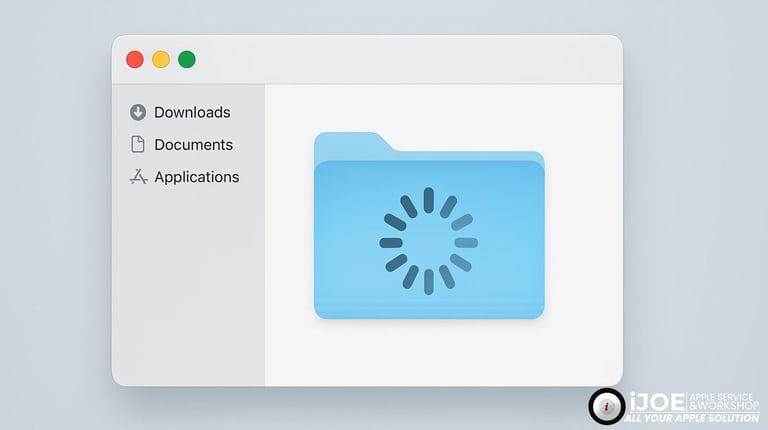
CARA MENGATASI FINDER PADA MACBOOK YANG TIDAK MERESPON (FINDER NOT RESPONDING ISSUE)
Finder adalah salah satu komponen paling penting dalam macOS. Semua aktivitas dasar mulai dari mengakses file, membuka folder, melihat perangkat eksternal, hingga mengatur dokumen, semua dilakukan lewat Finder. Maka ketika Finder tiba-tiba tidak merespon, lag, freeze, spinning wheel (bola warna-warni muter nggak kelar-kelar), atau bahkan crash, pengalaman pakai MacBook langsung terasa kacau.
Masalah ini cukup sering terjadi, terutama pada Mac yang sudah cukup lama digunakan, storage hampir penuh, atau ada proses sistem yang terganggu. Kabar baiknya, ada banyak cara untuk memperbaiki Finder yang bandel tanpa harus reinstall macOS. Dan kalau kamu berada di area Surabaya atau sekitarnya, iJOE Apple Service siap bantu troubleshooting profesional tanpa ribet.
Di artikel ini, Jarvis bakal jelasin lengkap:
Kenapa Finder bisa tidak merespon
Cara mengatasi Finder yang freeze
Langkah lanjutan jika masalah berulang
Tips pencegahan supaya Finder tetap stabil
Rekomendasi layanan profesional jika kerusakan lebih dalam
Langsung masuk ke inti.
KENAPA FINDER BISA TIDAK MERESPON?
Sebelum memperbaiki, penting untuk tahu penyebabnya. Beberapa alasan paling umum:
1. Cache Finder Menumpuk
Finder menyimpan cache untuk mempercepat akses file. Namun, cache yang rusak atau menumpuk bisa bikin Finder crash.
2. File atau Folder Korup
Biasanya terjadi pada file hasil download gagal, file dengan permission error, atau folder besar yang isi di dalamnya rusak.
3. Hard Drive Hampir Penuh
Ketika storage hampir mentok, macOS tidak punya ruang untuk membuat temporary file. Ini bikin Finder gampang freeze.
4. Aplikasi Pihak Ketiga Mengganggu Finder
Aplikasi seperti custom file manager, extension tertentu, hingga antivirus tertentu dapat bikin Finder konflik.
5. Spotlight Sedang Reindex Tanpa Kamu Sadari
Kalau Spotlight lagi indexing ulang seluruh sistem, Finder ikut terasa berat.
6. Kerusakan pada Hardware Storage
SSD yang mulai bermasalah (bad sector) dapat menyebabkan Finder sangat lambat saat membaca data.
7. Bug pada macOS
Setiap versi macOS kadang punya bug tertentu. Update patch biasanya memperbaiki.
CARA MENGATASI FINDER PADA MACBOOK YANG TIDAK MERESPON
Di bagian ini Jarvis urutkan mulai dari langkah paling ringan sampai yang paling advanced. Ikuti step-by-step.
1. Paksa Restart Finder Lewat Force Quit
Ini cara paling cepat mengejutkan Finder agar hidup lagi.
Tekan Command + Option + Escape
Pilih Finder
Klik Relaunch
Finder akan restart dan biasanya langsung normal lagi.
2. Restart MacBook Kamu
Terkesan sepele, tapi restart bisa menghapus temporary issue yang bikin Finder nge-lag karena proses background macet.
Pastikan sebelum restart:
Tutup aplikasi berat
Eject storage eksternal
Simpan pekerjaan yang sedang berjalan
3. Hapus Cache Finder Secara Manual
Cara ini sangat ampuh jika Finder freeze setiap buka folder tertentu.
Langkahnya:
Buka Terminal
Ketik perintah:
sudo rm -rf /Library/Caches/com.apple.finder
sudo rm -rf ~/Library/Caches/com.apple.finder
killall Finder
Finder akan restart otomatis.
Ini aman, karena macOS akan membuat cache baru yang bersih setelahnya.
4. Hapus Preferensi Finder (com.apple.finder.plist)
File plist yang korup adalah penyebab klasik Finder bermasalah.
Buka Finder
Tekan Command + Shift + G
Ketik:
~/Library/Preferences/
Cari file bernama:
com.apple.finder.plist
Pindahkan ke Trash
Restart MacBook
Finder akan membuat preferensi baru.
5. Cek Storage, Pastikan Tidak Hampir Penuh
Finder gampang freeze kalau storage sisa <10%.
Cara cek:
Klik > About This Mac > Storage
Kalau merah semua, segera kosongkan:
File download besar
Video lama
Aplikasi tidak digunakan
Cache aplikasi (Telegram, Chrome, dsb)
Jika butuh bantuan pembersihan sistem secara aman, iJOE Apple Service bisa bantu.
Kunjungi Outlet Spare Part dan Service produk Apple kami di Jl. Raya Menur No.2 C, Airlangga, Kec. Gubeng, Kota SBY, Jawa Timur 60286, Indonesia.
Ingin berkonsultasi masalah produk apple anda? Silahkan hubungi kami di kontak berikut:
Whatsapp:0811-3308-355
Google Bisnis : iJOE Service Apple Surabaya
Instagram : @ijoe.surabaya
TikTok :@ijoe.surabaya
HomePage : iJOE Apple Service
6. Matikan Extension Finder yang Tidak Penting
Beberapa aplikasi memasang extension yang mempengaruhi Finder.
Buka System Settings
Masuk ke Privacy & Security
Pilih Extensions
Nonaktifkan extension mencurigakan
Restart Finder setelahnya.
7. Reset Spotlight Indexing
Kalau Spotlight lagi reindex, Finder bisa ikut lelet.
Reset indexing:
Buka System Settings
Pilih Siri & Spotlight
Klik tab Spotlight Privacy
Tambahkan Macintosh HD
Setelah masuk, hapus lagi
Ini memaksa Spotlight membangun index dari awal dengan lebih bersih.
8. Cek Permission Folder Bermasalah
Jika Finder freeze hanya saat membuka satu folder, kemungkinan permission kacau.
Cara cek:
Klik kanan folder
Pilih Get Info
Scroll ke bagian Sharing & Permissions
Pastikan user kamu punya akses Read & Write
Klik ikon gembok untuk mengubah bila diperlukan
9. Safe Mode Test
Safe Mode bisa melihat apakah ada aplikasi pihak ketiga yang mengganggu Finder.
Cara masuk Safe Mode:
Mac Intel: tekan Shift saat boot
Mac M1/M2/M3: tahan power sampai Options muncul > pilih Safe Mode
Jika di Safe Mode Finder normal:
➡ berarti ada aplikasi pihak ketiga yang bikin konflik.
10. Jalankan First Aid di Disk Utility
Kerusakan struktur file system bisa mengganggu Finder.
Buka Disk Utility
Pilih Macintosh HD
Klik First Aid
Biarkan proses berjalan sampai selesai.
Jika banyak error muncul, segera lakukan backup.
11. Update macOS ke Versi Terbaru
Kadang Apple rilis update kecil yang isinya cuma stabilisasi sistem dan perbaikan bug Finder.
Masuk ke:
System Settings > General > Software Update
12. Buat User Baru
Jika Finder normal di user baru, berarti user profile lama punya file sistem yang rusak.
Langkah sementara:
Pindah pekerjaan ke user baru
Perbaiki user lama perlahan, atau migrasi total
13. Reinstall macOS Tanpa Hapus Data
Ini langkah advanced tapi aman selama tidak pilih format.
Masuk ke Recovery Mode:
Intel: Command + R
Apple Silicon: tahan power sampai “Options” muncul
Pilih Reinstall macOS.
Finder akan kembali fresh tanpa menghilangkan data.
KAPAN HARUS BAWA MACBOOK KE TEKNISI?
Jika Finder masih sering freeze setelah mencoba semua langkah di atas, kemungkinan masalahnya:
SSD mulai rusak
IC storage error
File system corrupt berat
Ada malware atau script tak dikenal
Ada aplikasi sistem rusak
RAM bermasalah (khusus Mac lawas)
Masalah seperti ini sulit diperbaiki sendiri dan butuh analisa hardware/software profesional.
REKOMENDASI SERVICE: IJOE APPLE SERVICE – SURABAYA
Kalau kamu butuh tempat service Apple yang:
Pengerjaan cepat
Analisa teknis detail
Sparepart original / high quality tested
Pelayanan jujur tanpa gimmick
Bisa konsultasi dulu tanpa biaya
Maka iJOE Apple Service Surabaya adalah pilihan terbaik.
iJOE Apple Service berpengalaman menangani:
MacBook yang sering freeze
Finder not responding
macOS corrupt
Upgrade & replace SSD
Data recovery
Overheat, baterai drop, logic board issue
Install ulang macOS aman tanpa resiko data hilang
Kalau kamu sibuk, tinggal chat dan konsultasi dulu.
TIPS AGAR FINDER STABIL DI MASA DEPAN
Biar masalah nggak terulang, lakukan kebiasaan ini:
✔ Jaga storage minimal 15–20% kosong
Jangan biarkan storage merah.
✔ Rutin restart
Biar cache tidak menumpuk.
✔ Hindari folder berisi 100.000+ file
Finder sulit merender struktur folder yang terlalu besar.
✔ Jangan instal aplikasi sembarangan
Terutama cleaner palsu atau extension tidak jelas.
✔ Update macOS secara berkala
✔ Rutin jalankan First Aid sebulan sekali
Terutama kalau pekerjaan kamu banyak Copy-Paste file besar.
PENUTUP
Finder yang tidak merespon memang menyebalkan, karena aktivitas dasar seperti buka folder saja bisa jadi mustahil. Tapi dengan langkah-langkah yang sudah Jarvis jelaskan mulai dari relaunch, hapus cache, cek storage, reset Spotlight, sampai reinstall macOS. Kebanyakan kasus bisa teratasi tanpa perlu panik.
Dan kalau ternyata MacBook kamu mengalami masalah lebih kompleks, ada iJOE Apple Service Surabaya yang siap bantu mengecek, memperbaiki, dan mengembalikan Mac kamu seperti baru lagi. Tanpa paksaan, tanpa janji manis, dan tanpa gimmick diskon palsu. Yang penting beres.
© 2020. iJOE All rights reserved.