
Cara Mengetahui Kondisi Baterai MacBook Tanpa Aplikasi Tambahan
Cara Mengetahui Kondisi Baterai MacBook Tanpa Aplikasi Tambahan. iJOE Apple Service Surabaya adalah pusat service Apple di Surabaya yang khusus melayani perbaikan semua produk Apple seperti iPhone, iPad, MacBook, iMac
SNK17
6/30/20263 min read
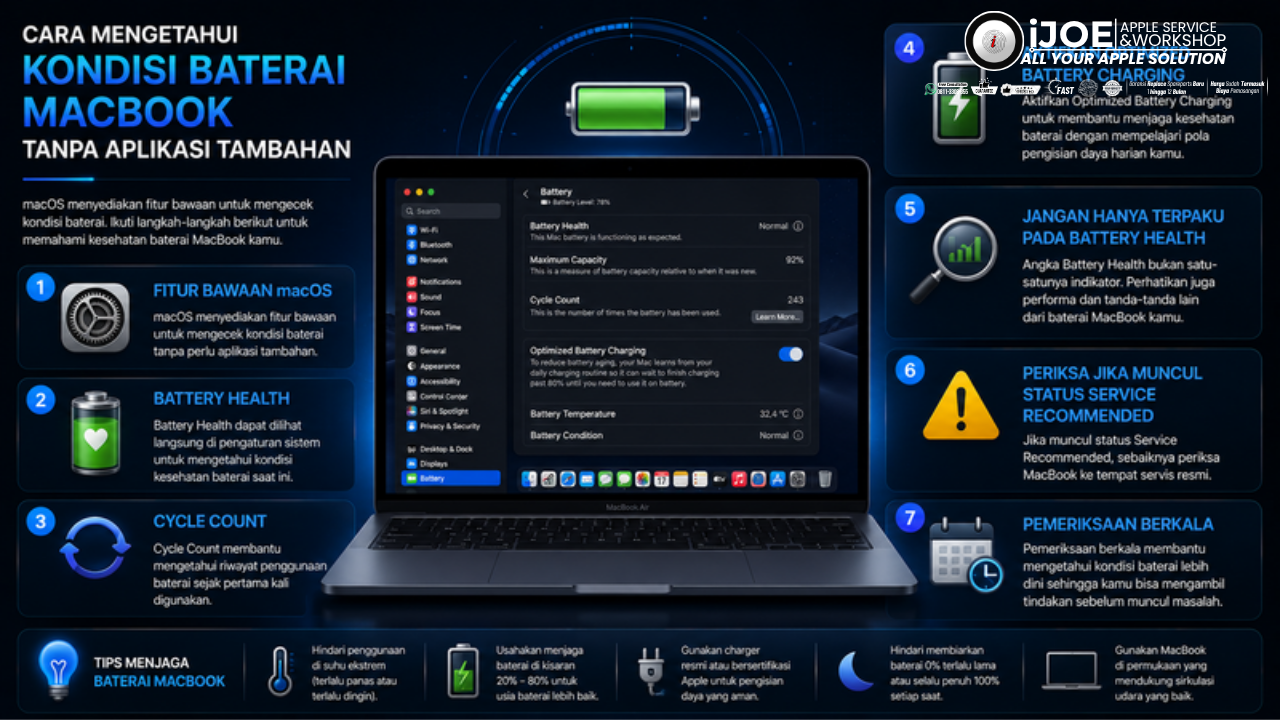
Baterai merupakan salah satu komponen penting pada MacBook yang mendukung mobilitas pengguna. Seiring bertambahnya usia pemakaian, kapasitas baterai memang akan mengalami penurunan secara bertahap. Hal tersebut merupakan proses yang normal karena baterai lithium-ion memiliki umur pakai tertentu.
Banyak pengguna mengira mereka harus menginstal aplikasi tambahan untuk mengetahui kondisi baterai MacBook. Padahal, macOS sudah menyediakan fitur bawaan yang dapat menampilkan informasi kesehatan baterai tanpa perlu mengunduh software dari pihak ketiga.
Dengan mengetahui kondisi baterai secara berkala, pengguna dapat memahami apakah performa baterai masih tergolong normal atau sudah mulai mengalami penurunan yang cukup signifikan.
Lalu, bagaimana cara mengeceknya?
Gunakan Menu Battery di Pengaturan macOS
Cara paling mudah adalah melalui menu System Settings atau System Preferences, tergantung versi macOS yang digunakan.
Di dalam menu tersebut, pengguna dapat melihat informasi mengenai baterai, termasuk berbagai pengaturan yang berkaitan dengan penggunaan daya.
Pada MacBook dengan macOS versi terbaru, Apple juga menyediakan informasi mengenai Battery Health sehingga pengguna dapat mengetahui kondisi baterai tanpa perlu menggunakan aplikasi tambahan.
Fitur ini merupakan cara yang paling aman karena seluruh data berasal langsung dari sistem macOS.
Periksa Informasi Battery Health
Selain melihat persentase baterai, macOS juga menyediakan informasi mengenai kondisi kesehatan baterai.
Jika kondisi baterai masih baik, biasanya sistem akan menampilkan status Normal. Status ini menunjukkan bahwa baterai masih bekerja sebagaimana mestinya dan belum memerlukan tindakan khusus.
Sebaliknya, apabila macOS menampilkan informasi bahwa baterai memerlukan servis, pengguna sebaiknya mulai mempertimbangkan untuk melakukan pemeriksaan lebih lanjut di tempat servis terpercaya.
Poin Penting
Beberapa informasi yang bisa dilihat melalui fitur bawaan macOS:
Persentase baterai.
Status Battery Health.
Kondisi pengisian daya.
Pengaturan penggunaan baterai.
Fitur Optimized Battery Charging.
Semua informasi tersebut dapat diakses tanpa menginstal aplikasi tambahan.
Cek Battery Cycle Count Melalui System Information
Selain Battery Health, macOS juga menyediakan informasi mengenai Cycle Count.
Cycle Count merupakan jumlah siklus pengisian daya yang telah dilalui baterai sejak pertama kali digunakan. Informasi ini dapat dilihat melalui menu System Information pada macOS.
Semakin tinggi angka Cycle Count, semakin wajar jika kapasitas baterai mulai berkurang. Namun, angka tersebut bukan satu-satunya penentu kondisi baterai karena usia penggunaan dan pola pemakaian juga ikut berpengaruh.
Karena itu, sebaiknya lihat Cycle Count sebagai informasi pendukung, bukan sebagai penentu bahwa baterai harus segera diganti.
Kunjungi Outlet Spare Part dan Service produk Apple kami di Jl. Raya Menur No.2 C, Airlangga, Kec. Gubeng, Kota SBY, Jawa Timur 60286, Indonesia.
Ingin berkonsultasi masalah produk apple anda? Silahkan hubungi kami di kontak berikut:
Whatsapp:0811-3308-355
Google Bisnis : iJOE Service Apple Surabaya
Instagram : @ijoe.surabaya
TikTok :@ijoe.surabaya
HomePage : iJOE Apple Service
Aktifkan Optimized Battery Charging
Apple menghadirkan fitur Optimized Battery Charging untuk membantu menjaga kesehatan baterai dalam jangka panjang.
Fitur ini mempelajari kebiasaan pengguna saat mengisi daya, kemudian menyesuaikan proses charging agar baterai tidak terus berada pada kondisi 100% dalam waktu yang terlalu lama.
Jika fitur ini aktif, pengguna mungkin melihat proses pengisian berhenti sementara di sekitar 80% sebelum akhirnya melanjutkan hingga penuh sesuai kebiasaan penggunaan.
Kondisi tersebut merupakan bagian dari cara kerja normal macOS.
Jangan Hanya Melihat Persentase Battery Health
Sebagian pengguna terlalu fokus pada angka Battery Health atau Cycle Count.
Padahal, yang lebih penting adalah bagaimana performa baterai dalam penggunaan sehari-hari. Jika MacBook masih mampu bertahan sesuai kebutuhan, proses charging berjalan normal, dan tidak muncul peringatan dari macOS, maka kondisi baterai umumnya masih tergolong baik.
Karena itu, tidak perlu terlalu sering memeriksa Battery Health setiap hari.
Hal yang Sebaiknya Dilakukan
Untuk membantu menjaga kesehatan baterai MacBook:
Gunakan charger yang sesuai.
Hindari penggunaan pada suhu yang terlalu panas.
Aktifkan Optimized Battery Charging.
Perbarui macOS secara berkala.
Periksa Battery Health sesekali melalui fitur bawaan macOS.
Langkah sederhana tersebut sudah cukup untuk membantu memantau kondisi baterai.
Kapan Sebaiknya Baterai Diperiksa?
Jika MacBook mulai cepat kehabisan daya, sering mati mendadak meskipun baterai masih tersisa, atau macOS menampilkan status Service Recommended, sebaiknya perangkat segera diperiksa.
Pemeriksaan oleh teknisi dapat memastikan apakah masalah memang berasal dari baterai atau justru disebabkan oleh komponen lain maupun sistem operasi.
Dengan begitu, penanganan yang dilakukan akan lebih tepat sesuai penyebabnya.
Kesimpulan
Mengetahui kondisi baterai MacBook tidak selalu membutuhkan aplikasi tambahan. macOS telah menyediakan berbagai fitur bawaan yang memungkinkan pengguna melihat Battery Health, Cycle Count, hingga status baterai secara langsung.
Melakukan pemeriksaan secara berkala dapat membantu pengguna memahami kondisi baterai sekaligus mendeteksi jika muncul tanda-tanda yang memerlukan perhatian lebih. Dengan penggunaan yang baik dan perawatan yang tepat, baterai MacBook dapat tetap memberikan performa yang optimal dalam jangka waktu yang lama.
© 2020. iJOE All rights reserved.