
Cara Mengelola File di MacBook Agar Lebih Mudah Dicari
Cara Mengelola File di MacBook Agar Lebih Mudah Dicari. iJOE Apple Service Surabaya adalah pusat service Apple di Surabaya yang khusus melayani perbaikan semua produk Apple seperti iPhone, iPad, MacBook, iMac
SNK17
6/15/20263 min read
Halo Joe,
MacBook dikenal memiliki sistem manajemen file yang cukup rapi dan mudah digunakan. Namun, seiring bertambahnya dokumen, foto, video, hingga file pekerjaan yang tersimpan setiap hari, tidak sedikit pengguna yang mulai kesulitan menemukan file yang dibutuhkan dengan cepat.
Kondisi ini sering terjadi ketika file disimpan di berbagai folder tanpa pengelompokan yang jelas. Akibatnya, waktu yang seharusnya digunakan untuk bekerja justru habis hanya untuk mencari dokumen yang tersimpan entah di mana.
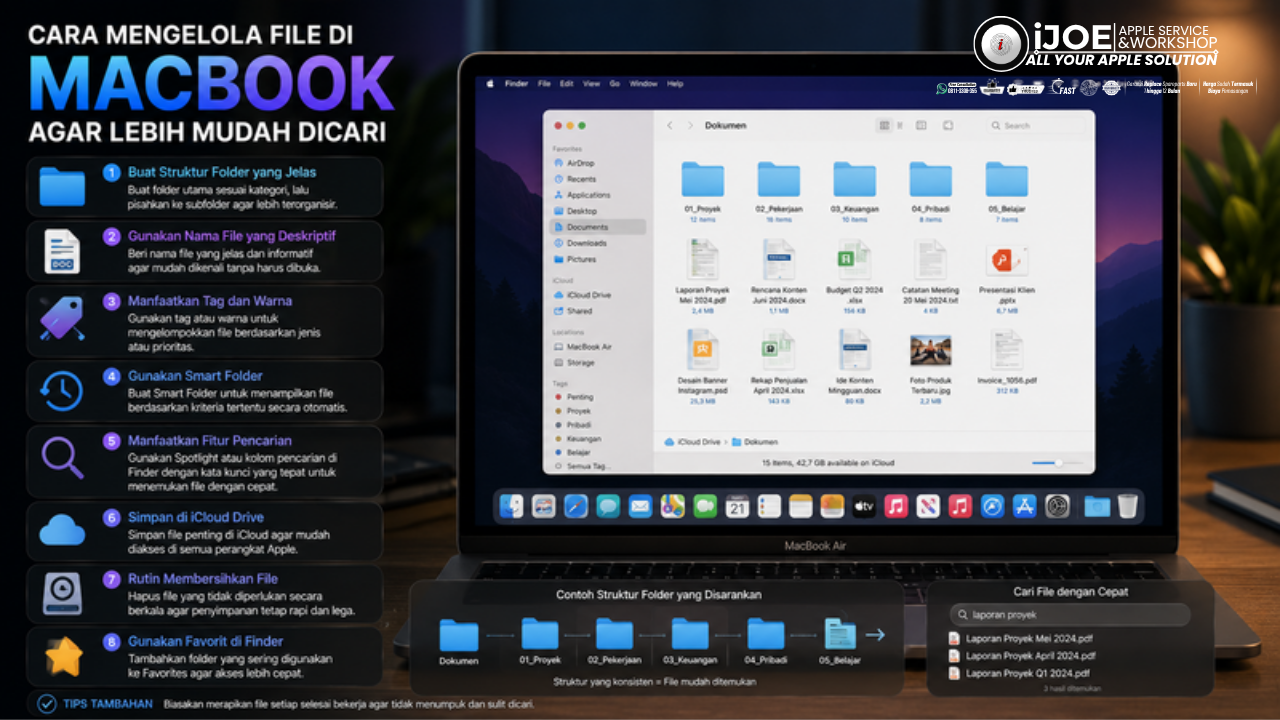
Agar aktivitas menjadi lebih efisien, berikut beberapa cara mengelola file di MacBook agar lebih mudah dicari dan diakses kapan saja.
Buat Struktur Folder yang Rapi
Langkah pertama yang bisa dilakukan adalah membuat struktur folder yang terorganisir.
Misalnya, pisahkan file berdasarkan kategori seperti pekerjaan, kuliah, bisnis, desain, foto, atau dokumen pribadi. Di dalam folder utama tersebut, kamu bisa membuat subfolder berdasarkan tahun, proyek, atau jenis file.
Dengan sistem seperti ini, file akan lebih mudah ditemukan tanpa harus mencarinya satu per satu.
Gunakan Nama File yang Jelas
Banyak pengguna masih menyimpan file dengan nama bawaan seperti "Document1", "IMG_1234", atau "Untitled".
Padahal, penggunaan nama file yang jelas akan sangat membantu saat melakukan pencarian. Cobalah menggunakan nama yang menggambarkan isi file, misalnya "Laporan Penjualan Mei 2026" atau "Desain Banner Promo Juni".
Semakin spesifik nama file yang digunakan, semakin mudah file tersebut ditemukan melalui fitur pencarian.
Manfaatkan Fitur Spotlight
MacBook memiliki fitur pencarian bernama Spotlight yang sangat membantu untuk menemukan file dengan cepat.
Kamu cukup menekan tombol Command + Space lalu mengetik nama file, kata kunci, atau jenis dokumen yang dicari. Dalam hitungan detik, Spotlight akan menampilkan hasil yang relevan tanpa perlu membuka banyak folder.
Fitur ini menjadi salah satu cara tercepat untuk mengakses file yang sering digunakan.
Gunakan Tag pada File Penting
macOS menyediakan fitur Tag yang memungkinkan pengguna memberi label warna pada file atau folder tertentu.
Misalnya, tag merah untuk pekerjaan penting, tag biru untuk dokumen pribadi, atau tag hijau untuk proyek yang sedang berjalan. Dengan memanfaatkan tag, file dapat dikelompokkan berdasarkan prioritas tanpa harus dipindahkan ke folder yang berbeda.
Cara ini sangat berguna bagi pengguna yang menangani banyak dokumen setiap hari.
Kunjungi Outlet Spare Part dan Service produk Apple kami di Jl. Raya Menur No.2 C, Airlangga, Kec. Gubeng, Kota SBY, Jawa Timur 60286, Indonesia.
Ingin berkonsultasi masalah produk apple anda? Silahkan hubungi kami di kontak berikut:
Whatsapp:0811-3308-355
Google Bisnis : iJOE Service Apple Surabaya
Instagram : @ijoe.surabaya
TikTok :@ijoe.surabaya
HomePage : iJOE Apple Service
Simpan File Sesuai Lokasinya
Biasakan untuk langsung menyimpan file ke folder yang sesuai sejak awal.
Hindari kebiasaan menyimpan semua file di Desktop atau folder Downloads dalam jangka waktu yang lama. Meskipun terlihat praktis, cara ini justru membuat file semakin sulit dicari ketika jumlahnya mulai menumpuk.
Meluangkan beberapa detik untuk memilih lokasi penyimpanan yang tepat dapat menghemat banyak waktu di kemudian hari.
Bersihkan Folder Downloads Secara Berkala
Folder Downloads sering menjadi tempat berkumpulnya berbagai file yang sudah tidak digunakan.
Cobalah untuk memeriksa folder ini secara rutin. Hapus file yang sudah tidak diperlukan dan pindahkan file penting ke folder yang lebih sesuai.
Selain membuat penyimpanan lebih rapi, langkah ini juga membantu mengurangi kebingungan saat mencari dokumen tertentu.
Manfaatkan Smart Folder
Smart Folder merupakan fitur macOS yang dapat menampilkan file berdasarkan kriteria tertentu tanpa memindahkan file dari lokasi aslinya.
Sebagai contoh, kamu bisa membuat Smart Folder yang menampilkan semua file PDF, dokumen yang dibuat minggu ini, atau file yang memiliki tag tertentu.
Fitur ini sangat membantu untuk mengelola file dalam jumlah besar dengan lebih efisien.
Gunakan iCloud Drive untuk Sinkronisasi
Jika kamu menggunakan lebih dari satu perangkat Apple, iCloud Drive dapat membantu menjaga file tetap terorganisir dan mudah diakses.
File yang disimpan di iCloud Drive dapat dibuka dari MacBook, iPhone, maupun iPad menggunakan akun Apple yang sama. Selain memudahkan akses, fitur ini juga membantu mengurangi risiko kehilangan data akibat kerusakan perangkat.
Hapus File yang Sudah Tidak Dibutuhkan
Semakin banyak file yang tersimpan, semakin sulit pula mengelolanya.
Luangkan waktu untuk menghapus dokumen, foto, atau file duplikat yang sudah tidak diperlukan. Selain membuat penyimpanan lebih lega, proses pencarian file juga menjadi lebih cepat dan nyaman.
Kesimpulan
Mengelola file di MacBook dengan baik dapat membantu meningkatkan produktivitas dan menghemat waktu saat bekerja. Dengan membuat struktur folder yang rapi, menggunakan nama file yang jelas, memanfaatkan Spotlight, serta membersihkan file yang tidak diperlukan secara berkala, proses pencarian file akan menjadi jauh lebih mudah.
Semakin teratur sistem penyimpanan yang digunakan, semakin nyaman pula pengalaman menggunakan MacBook untuk berbagai aktivitas sehari-hari.
© 2020. iJOE All rights reserved.