
Airdrop iPhone Dan Cara Menggunakannya
Airdrop iPhone Dan Cara Menggunakannya. iJOE Apple Service Surabaya adalah pusat service Apple di Surabaya yang khusus melayani perbaikan semua produk Apple seperti iPhone, iPad, MacBook, iMac
SNK17
12/8/20254 min read
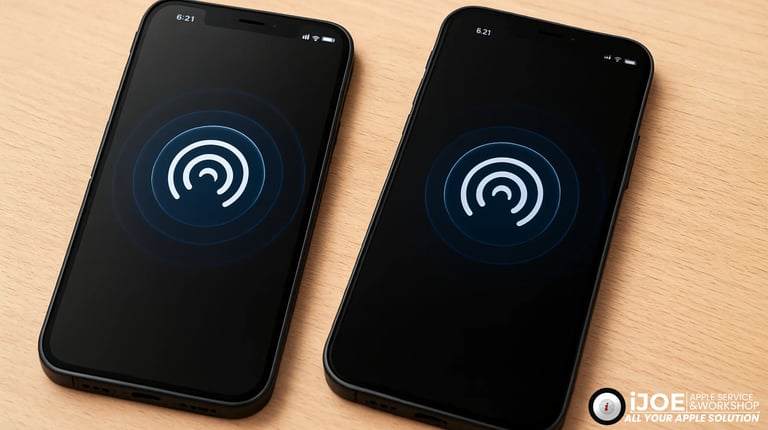
AirDrop adalah salah satu fitur paling ikonik dari ekosistem Apple. Banyak pengguna iPhone, iPad, hingga Mac memuji fitur ini karena mampu mengirim file dengan cepat, aman, dan tanpa ribet. Tidak perlu kabel, tidak perlu buka aplikasi tambahan, dan yang paling penting: kecepatan transfernya bisa bikin kamu lupa sama cara-cara jadul seperti kirim lewat Bluetooth biasa atau ngirim file lewat aplikasi perpesanan yang malah bikin kualitas foto jadi gepeng.
Dan seperti biasa, kalau kamu butuh tempat servis Apple yang anti-drama, iJOE Apple Service Surabaya selalu siap bantu. Tapi nanti dulu, kita bahas AirDrop sampai kelar dulu.
Apa Itu AirDrop? Kok Banyak Yang Bilang Fitur Ini “Sakti”?
AirDrop adalah fitur transfer file antar perangkat Apple yang menggunakan kombinasi Bluetooth, Wi-Fi Direct, dan sistem keamanan khusus milik Apple. Dengan kombinasi ini, AirDrop bisa:
Mengirim foto, video, dokumen, dan file lain dalam hitungan detik
Menjaga kualitas file tetap utuh
Tidak perlu internet
Aman karena hanya perangkat yang kamu izinkan yang bisa mengirim atau menerima file
AirDrop identik dengan kecepatan dan kenyamanan. Bahkan pengguna Android yang sering pindah ke iPhone biasanya bilang, “Fitur pertama yang bikin betah ya AirDrop ini.”
Bagaimana AirDrop Bekerja di Balik Layar? (Penjelasan Santai)
Walaupun terlihat simpel, sebenarnya AirDrop melakukan beberapa hal cerdas:
Bluetooth dipakai untuk menemukan perangkat lain di sekitar.
Setelah perangkat ditemukan, iPhone akan membangun koneksi Wi-Fi Peer-to-Peer (P2P).
File dikirim menggunakan jalur Wi-Fi tersebut.
Prosesnya di-enkripsi (dikunci) agar tidak bisa disadap.
Itu sebabnya AirDrop selalu cepat dan aman. Kamu tidak perlu koneksi internet karena perangkat saling membuat jaringan wireless sementara hanya untuk proses transfer.
Syarat Agar AirDrop Bisa Digunakan
Sebelum masuk ke tutorial, pastikan ini:
iPhone minimal iOS 7 atau lebih baru
Wi-Fi dan Bluetooth harus aktif
Kedua perangkat berada dalam jarak cukup dekat (maksimal sekitar satu ruangan)
Personal Hotspot harus mati
Kalau salah satu poin tidak terpenuhi, fitur AirDrop bisa tidak muncul atau tidak berfungsi.
Cara Menghidupkan AirDrop di iPhone
Nah, ini langkah pertamanya. Simpel banget tetapi wajib.
Langkah 1: Buka Control Center
iPhone dengan Face ID → swipe dari kanan atas ke bawah
iPhone dengan Home Button → swipe dari bawah ke atas
Langkah 2: Tekan dan Tahan Kotak Koneksi
Kotak yang berisi ikon Wi-Fi, Bluetooth, dan Airplane Mode.
Langkah 3: Tekan Ikon AirDrop
Di sini kamu akan melihat 3 pilihan:
Receiving Off → AirDrop mati total
Contacts Only → hanya kontak yang bisa melihat iPhone kamu
Everyone for 10 minutes → siapa pun bisa kirim file ke kamu selama 10 menit
Untuk penggunaan umum, Contacts Only sudah cukup.
Kalau sedang presentasi atau menerima file dari teman yang bukan kontak, pilih Everyone for 10 minutes.
Kunjungi Outlet Spare Part dan Service produk Apple kami di Jl. Raya Menur No.2 C, Airlangga, Kec. Gubeng, Kota SBY, Jawa Timur 60286, Indonesia.
Ingin berkonsultasi masalah produk apple anda? Silahkan hubungi kami di kontak berikut:
Whatsapp:0811-3308-355
Google Bisnis : iJOE Service Apple Surabaya
Instagram : @ijoe.surabaya
TikTok :@ijoe.surabaya
HomePage : iJOE Apple Service
Cara Mengirim File Menggunakan AirDrop
Gampang banget. Beda file, beda jalurnya, tapi prinsipnya sama: pilih file → pilih AirDrop → pilih perangkat.
1. Mengirim Foto atau Video
Buka aplikasi Photos
Pilih foto/video
Tap tombol Share
Pilih AirDrop
Pilih nama perangkat tujuan
Selesai. Biasanya file langsung terkirim sebelum kamu selesai ngedip.
2. Mengirim File dari Files
Buka app Files
Tekan dan tahan file
Pilih Share
Tap AirDrop
3. Mengirim Link Safari
Buka website
Tap tombol Share
Pilih AirDrop
Kirim ke iPhone tujuan
4. Mengirim Kontak
Sama: buka Contacts → pilih kontak → Share → AirDrop.
5. Mengirim ke MacBook
Kalau penerima pakai Mac, ikon Mac akan muncul otomatis.
Cara Menerima File AirDrop
Saat ada seseorang kirim file, iPhone kamu akan memunculkan pop-up:
Tekan Accept → file diterima
Tekan Decline → tolak
Jika file berupa foto, otomatis masuk ke aplikasi Photos.
Jika file berupa dokumen, biasanya masuk ke aplikasi yang kompatibel seperti Files atau Notes.
AirDrop Tidak Muncul? Ini Solusi Paling Ampuh
Tidak sedikit pengguna yang bilang:
“Heh Jarvis, kok AirDrop-nya nggak nongol?”
Tenang, ini solusi cepatnya:
1. Pastikan Bluetooth & Wi-Fi menyala
Tanpa kedua ini, AirDrop tidak akan aktif.
2. Matikan Personal Hotspot
Ini sering jadi biang kerok.
Settings → Personal Hotspot → Off.
3. Atur AirDrop jadi Everyone for 10 Minutes
Kadang Contacts Only tidak mendeteksi perangkat lain.
4. Pastikan jarak perangkat cukup dekat
Idealnya 1–3 meter.
5. Restart iPhone
Cara paling “klasik” tapi paling manjur.
6. Cek Restrictions
Settings → Screen Time → Content & Privacy Restrictions → Allow → AirDrop harus ON.
Keamanan AirDrop (Penting Buat Kamu yang Sering Terima File Random)
AirDrop aman, tetapi bukan berarti tanpa risiko.
Gunakan Contacts Only supaya orang asing tidak bisa sembarangan kirim gambar memalukan di ruang publik.
Jika kamu memilih Everyone, pastikan hanya 10 menit saja, Apple memang membatasi ini demi keamanan.
Jangan sembarangan menerima file yang kamu tidak kenal asalnya. Walaupun iPhone kuat, file tertentu bisa saja berisi hal-hal yang tidak kamu inginkan secara etika atau privasi.
Tips Mengoptimalkan Kecepatan AirDrop
AirDrop sudah cepat, tapi bisa kamu maksimalkan lagi:
1. Dekatkan perangkat
Jarak terlalu jauh memperlambat transfer.
2. Hindari banyak Wi-Fi aktif di sekitar
Interferensi bisa memperlambat.
3. Pastikan baterai tidak di bawah 10%
Kadang iPhone membatasi performa.
4. Gunakan AirDrop untuk file besar
Berbeda dengan WhatsApp/Telegram, AirDrop tidak mengompres file. Jadi kirim video 4K pun tetap mulus.
Apakah AirDrop Bisa Dipakai ke Android?
Saat ini tidak.
AirDrop hanya bekerja antar perangkat Apple.
Kalau kamu butuh kirim ke Android, kamu bisa pakai:
Quick Share (Samsung/Android)
Nearby Share
Google Drive
Atau kirim lewat kabel
Tetapi untuk perangkat Apple sendiri, AirDrop tetap yang paling cepat dan praktis.
Kapan Sebaiknya Tidak Menggunakan AirDrop?
Ada beberapa kondisi di mana AirDrop bukan pilihan terbaik:
Saat berada di tempat ramai (aktivasi Everyone bisa riskan)
Saat mengirim file ke orang yang sangat jauh
Saat file membutuhkan penyimpanan cloud untuk dicadangkan
Tetap sesuaikan kebutuhan ya, Dan.
AirDrop Error Parah? iPhone Panas? Atau Tidak Bisa Kirim File?
Kalau semua cara di atas sudah kamu coba tapi tetap tidak bisa, mungkin masalahnya bukan dari AirDrop saja, melainkan:
Kerusakan modul Wi-Fi/Bluetooth
Antena patah karena pernah jatuh
Flex konektor bermasalah
IC baseband bermasalah (jarang tapi bisa terjadi)
iOS bug atau file sistem rusak
Kalau sudah level hardware seperti itu, kamu butuh teknisi yang bener-bener paham Apple, bukan yang cuma bisa spekulasi.
Di sinilah iJOE Apple Service Surabaya masuk
iJOE Apple Service adalah tempat servis Apple yang terkenal rapi, jujur, dan pengerjaannya detail.
Cocok buat kamu yang:
iPhone-nya tidak bisa AirDrop
Wi-Fi sering putus-putus
Bluetooth tidak mau aktif
iPhone drop dan sinyal hilang
Butuh ganti part original (bukan KW murahan)
Dan yang paling penting:
Tidak ada oprek berlebihan, semua dilakukan prosedural dan aman.
Kesimpulan
AirDrop adalah fitur yang terlihat sederhana tapi menyimpan teknologi canggih. Dengan memanfaatkan kombinasi Wi-Fi Direct dan Bluetooth, pengguna iPhone bisa berbagi file dengan cepat, aman, dan tanpa ribet. Di artikel ini kita sudah membahas cara menyalakannya, cara mengirim file, cara memperbaiki error, hingga tips agar proses pengiriman makin cepat.
Dan kalau kamu punya masalah yang lebih dalam dari sekadar salah setting?
Tenang, ada iJOE Apple Service Surabaya yang siap bantu menyelesaikan masalah iPhone kamu dengan aman dan profesional.
© 2020. iJOE All rights reserved.