
5 Tips Mempermudah Pekerjaan dengan MacOS
5 Tips Mempermudah Pekerjaan dengan MacOS. iJOE Apple Service Surabaya adalah pusat service Apple di Surabaya yang khusus melayani perbaikan semua produk Apple seperti iPhone, iPad, MacBook, iMac
SNK17
12/10/20254 min read
5 Tips Mempermudah Pekerjaan dengan MacOS (Biar Kerja Makin Sat-Set!)
Buat banyak pengguna Apple, MacOS itu bukan sekadar sistem operasi, tapi senjata tempur untuk kerja cepat, rapi, dan nggak ribet. Sayangnya, masih banyak yang pakai Mac cuma buat buka Chrome dan mengetik dokumen, padahal di dalam MacOS ada seabrek fitur yang kalau kamu manfaatin, kerjaan bisa selesai jauh lebih cepat, lebih terorganisir, dan pastinya lebih efisien.
Kalau kamu pengin kerja lebih produktif, lebih fokus, dan lebih sat-set, artikel ini adalah sahabat barumu. Aku sudah rangkum 5 tips praktis yang sering dilewatkan pengguna Mac, tapi efeknya bisa kerasa banget dalam workflow harian.
Let’s go, bro.
1. Manfaatkan Spotlight Search Sebagai “Assistant” Pribadi
Spotlight itu ibarat sekretaris pribadi yang selalu siap kamu panggil kapan pun.
Bukan cuma buat nyari file, Spotlight bisa dipakai untuk:
buka aplikasi tanpa klik Dock,
kalkulasi cepat,
konversi mata uang,
konversi satuan,
cari dokumen berdasarkan tipe,
bahkan cek definisi kata.
Caranya?
Tekan Command + Space, lalu ketik apa pun.
Contoh:
Ketik “100 usd to idr” → langsung muncul hasilnya.
Ketik “pdf last week” → keluar semua PDF yang kamu buat minggu lalu.
Kenapa ini bikin sat-set?
Karena daripada buka folder demi folder, kamu bisa panggil apa pun cuma beberapa detik. Apalagi kalau kerjaanmu multitasking, Spotlight itu penyelamat.
2. Kuasai Mission Control & Gesture Trackpad Biar Pindah-Pindah Aplikasi Kayak Ninja
Kalau kamu pengguna Mac tapi belum pakai gesture trackpad, itu sama aja punya Ferrari tapi cuma jalan di gang kampung.
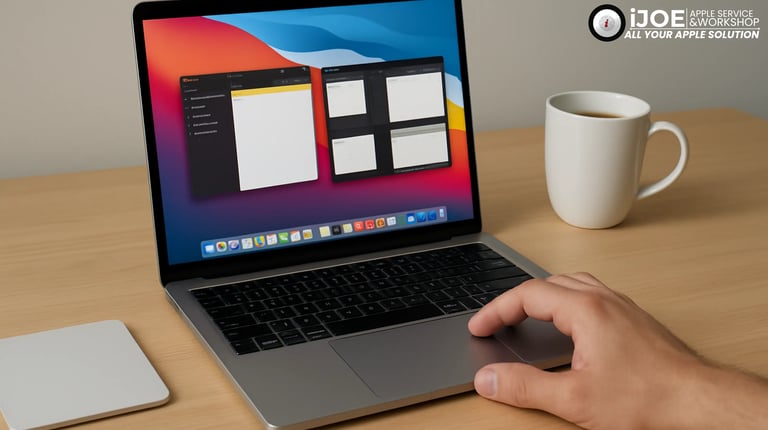
Mission Control dan gesture trackpad bikin kamu bisa pindah aplikasi, workspace, dan window dengan cepat tanpa buang waktu klik-klik kecil.
Gesture wajib kuasai:
Swipe 4 jari ke atas → Mission Control
Swipe 4 jari kiri/kanan → pindah antar desktop
Pinch 4 jari → lihat semua aplikasi di Launchpad
Swipe 3 jari ke kanan/kiri → pindah window aplikasi (Safari tab misalnya)
Kapan berguna?
kalau kamu buka banyak dokumen,
lagi desain sambil browsing referensi,
lagi coding sambil buka dokumentasi,
atau editing video sambil cek folder footage.
Dengan Mission Control, kamu bisa bikin “zona kerja” khusus:
Desktop 1: browser
Desktop 2: kerjaan utama
Desktop 3: aplikasi komunikasi (Slack, WhatsApp, Telegram)
Hasilnya?
Lebih fokus, lebih rapi, dan nggak gampang terdistraksi.
Kunjungi Outlet Spare Part dan Service produk Apple kami di Jl. Raya Menur No.2 C, Airlangga, Kec. Gubeng, Kota SBY, Jawa Timur 60286, Indonesia.
Ingin berkonsultasi masalah produk apple anda? Silahkan hubungi kami di kontak berikut:
Whatsapp:0811-3308-355
Google Bisnis : iJOE Service Apple Surabaya
Instagram : @ijoe.surabaya
TikTok :@ijoe.surabaya
HomePage : iJOE Apple Service
3. Automator & Shortcuts: Delegasikan Pekerjaan Ke Robot
Ini fitur yang jarang banget dipakai padahal GILA manfaatnya.
Ada dua alat super di MacOS:
Automator (versi lama, masih kuat)
Shortcuts (versi baru, lebih user-friendly)
Dua-duanya bisa bikin Mac melakukan pekerjaan rutin secara otomatis.
Contoh workflow sat-set yang bisa kamu buat:
otomatis rename ratusan file dalam beberapa detik,
compress file ke ZIP hanya dengan drag,
resize gambar massal untuk kerjaan konten,
auto-export file tertentu ke folder cloud,
backup folder kerja ke SSD eksternal tiap malam,
konversi PDF ke PNG dengan satu klik,
combine banyak PDF jadi satu file otomatis.
Kenapa ini penting banget?
Karena waktu yang kamu habisin buat kegiatan “receh” sebenarnya menguras energi kerja. Automator & Shortcuts bisa membunuh pekerjaan repetitif.
Dan bagian terbaiknya: sekali bikin, bisa dipakai selamanya.
4. Optimalisasi Multitasking dengan Split View & Stage Manager
Kalau kamu sering kerja pakai dua aplikasi sekaligus, misal nulis sambil riset, atau desain sambil buka file referensi, maka dua fitur ini wajib kamu kuasai: Split View dan Stage Manager.
Split View
Bagi layar menjadi dua aplikasi tanpa gangguan.
Caranya gampang: tahan tombol hijau di pojok kiri atas jendela → pilih posisi kiri/kanan.
Manfaat Split View:
rapat online + catatan
Excel + dokumen
browser + coding
Figma + inspirasi desain
email + Google Sheet
Produktivitas naik drastis karena fokusmu nggak kepecah.
Stage Manager
Ini fitur yang underrated tapi super helpful, terutama buat yang suka kerja dengan banyak aplikasi sekaligus.
Stage Manager mengelompokkan aplikasi di kiri layar, sementara aplikasi yang sedang kamu pakai tetap fokus di tengah.
Ini bikin layar tetap rapi, terutama di Mac dengan ukuran layar 13–14 inch.
Kapan lebih enak pakai Stage Manager?
saat kamu buka 6–7 aplikasi sekaligus,
waktu kamu harus lompat antar aplikasi dengan cepat,
ketika kamu pengen tampilan yang lebih terkontrol,
saat editing foto/video sambil reference banyak file.
5. Gunakan iCloud Dengan Pintar Supaya File Kerja Selalu Aman & Sat-Set
iCloud bukan cuma buat nyimpen foto.
Untuk workflow profesional, iCloud itu “nyawa” dari kerapian manajemen file.
Tips optimasi iCloud untuk kerja:
1. Pisahkan folder kerja & folder pribadi
Biar nggak ketukar, bikin struktur folder yang jelas.
Contoh:
Work
Personal
Archive
2. Aktifkan Desktop & Documents Sync
Jadi kalau Mac kamu kenapa-napa, semua file tetap aman.
Nggak ada lagi drama file hilang atau laptop rusak.
3. Pakai fitur “Share Folder” versi Apple
Buat kerja tim, kamu bisa share folder tanpa kebawa “chat WA file request yang nggak jelas”.
4. Set iCloud Backup otomatis
Kalau kamu kerja dengan banyak data penting, kalau hilang itu bisa bikin trauma 3 hari 3 malam.
Dengan iCloud, semuanya terbackup rapi.
5. Pake Files Tagging
Kamu bisa pasang tag warna ke file:
merah = urgent
kuning = progress
hijau = selesai
Ini bikin tracking kerjaan jauh lebih cepat.
Bonus: Tips Supaya MacOS Selalu “Sat-Set” dan Nggak Lemas
Biar Mac tetap kenceng dan nggak banyak drama, kamu bisa lakukan hal-hal berikut:
✓ Bersihkan storage secara berkala
Aplikasi besar, cache, dan duplikasi file sering makan space besar.
✓ Hindari install aplikasi sembarangan
Semakin banyak aplikasi, semakin berat sistem.
✓ Update OS secara rutin
Biasanya perbaikan performa + fitur baru.
✓ Restart seminggu sekali
Iya, Mac juga butuh “napas”.
✓ RAW files? Simpan eksternal
Jangan bikin internal storage tersiksa.
Kalau semua langkah ini kamu jalani, Mac kamu bisa bertahan bertahun-tahun dengan performa tetap ngebut.
Kalau Mac Kamu Mulai Lemot Atau Bermasalah, Jangan Panik — Ke iJOE Aja
Nah ini bagian penting.
Secanggih apa pun MacOS, kalau perangkatnya mulai lemot, baterai cepat habis, keyboard rewel, atau perangkat mati total, kamu jangan nekat bongkar sendiri. Apple device itu presisi banget, salah buka bisa berabe.
Kalau kamu ada di Surabaya dan butuh tempat service Apple yang:
terpercaya,
teknisinya paham Apple banget,
pengerjaan cepat,
sparepart berkualitas,
dan komunikasinya jelas,
langsung saja ke iJOE Apple Service.
Mereka spesialis Apple seperti Mac, MacBook, iPhone, iPad, semua dilayani.
Mau ganti baterai MacBook, upgrade SSD, perbaikan logic board, sampai maintenance rutin, semua bisa.
Pokoknya kalau mau Mac kamu terus “SAT-SET” dan nggak rewel,
iJOE itu tempat langganan yang aman banget.
MacOS Itu Powerful — Tinggal Kamu Maksimalkan
Dengan 5 tips di atas, kamu bisa ngerasain banget gimana MacOS itu sebenarnya sistem operasi yang sangat matang, rapi, dan didesain untuk produktivitas tinggi.
Mulai dari navigasi cepat, manajemen window, otomatisasi kerja, sampai cloud ecosystem semuanya sudah disiapkan Apple untuk bikin kamu kerja lebih mudah.
Coba terapkan satu per satu, dan lihat perubahan workflow kamu.
Dijamin kerja makin efisien, rapih, fokus, dan sat-set seharian.
Kalau Mac kamu butuh perawatan?
Ya kamu tahu ke mana harus pergi: iJOE Apple Service.
© 2020. iJOE All rights reserved.